


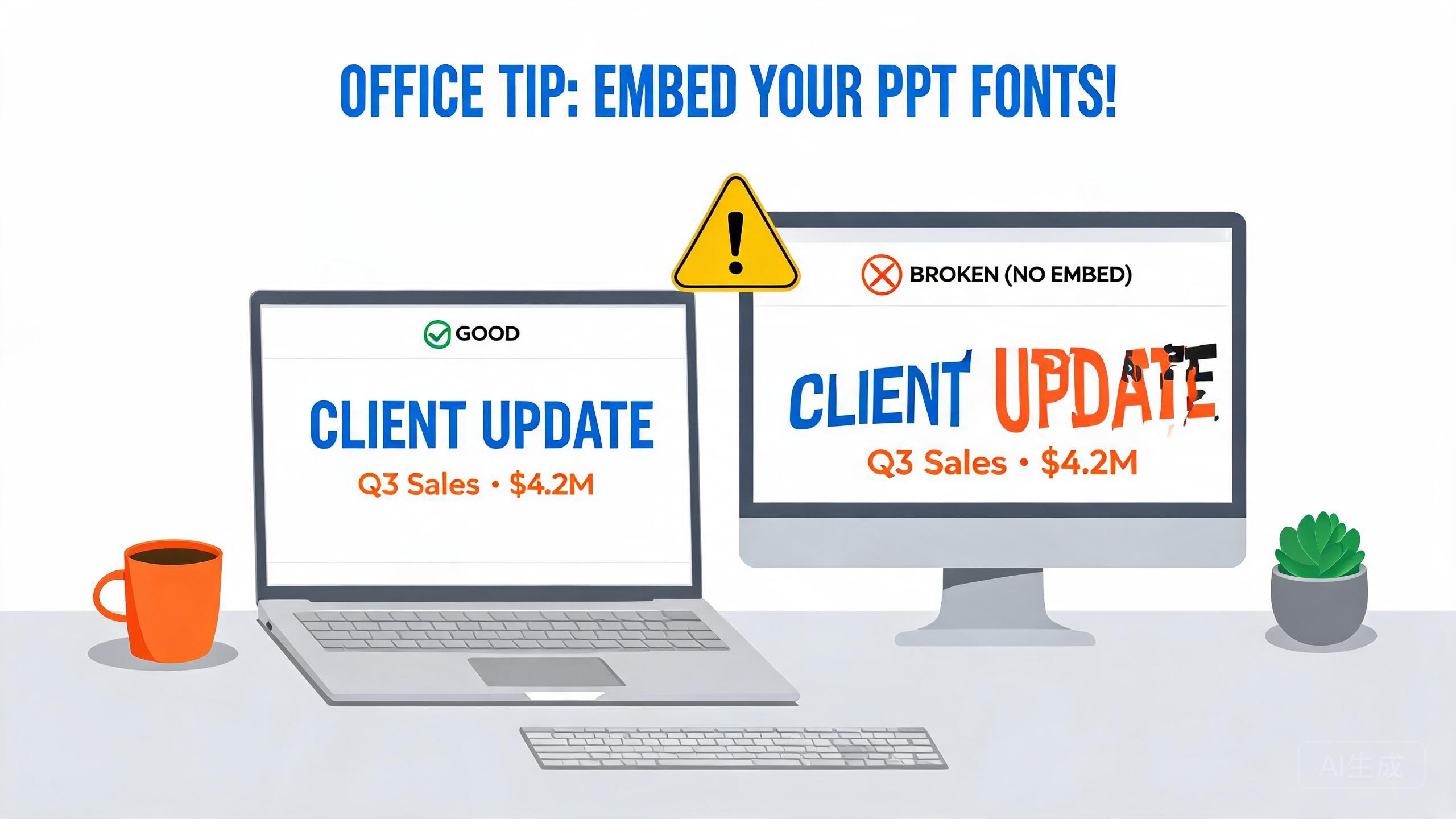
PPT发出去字体全乱?2步锁死字体,换电脑也不跑版
嵌入字体+一键替换,同事电脑、会议室大屏都不再"变脸"

一、这个场景,职场新人基本都踩过
辛辛苦苦做了两天的汇报PPT,字体是挑过的、间距是调过的、颜色是配过的,自认为已经相当完美。结果发给领导看一眼,回一句:"怎么全变成宋体了?标题都挤到一起了。"
或者更惊险的版本:明天就要上台汇报,你带着U盘走进会议室,插上那台陌生电脑一打开——满屏都是宋体,行距错乱、文字溢出文本框,后排的人根本看不清重点。你只能在众目睽睽之下现场手忙脚乱地调字体。
其实这不是你做PPT的姿势不对,而是对方的电脑里"没有你用的那款字体"。打个比方:你的PPT是一封信,里面指定了要穿"燕尾服",可对方衣柜里压根没这件衣服,系统就随手给它套了件"校服"(默认宋体),整体气质瞬间崩掉。
今天教你两招:「替换字体」负责救场,「嵌入字体」负责预防。每招只要30秒,从此你的PPT走到哪台电脑都不"变脸"。
二、先救场:把已经乱掉的字体一键换回来
如果PPT已经到了别人电脑上变乱了,或者你重装系统后字体丢了,别急着一页一页重排。用「替换字体」功能,把乱掉的字体一次性换回系统自带字体,排版基本能立刻复原。
- 第1步:打开变乱的PPT,点顶部的「开始」选项卡;
- 第2步:在最右侧找到「替换」按钮(和"查找"挨在一起),点它旁边的小箭头,选「替换字体」;
- 第3步:弹窗上半部分选"现在显示的错误字体",下半部分选"要换成的字体"(建议选微软雅黑这类每台电脑都自带的),点「替换」,全文档瞬间统一。
小技巧:如果不确定乱成了哪几种字体,逐个试太麻烦。也可以在左侧幻灯片缩略图上点一下,按Ctrl+A选中全部页面,然后在「开始」选项卡的字体框里直接输入"微软雅黑"回车,一键全文换字体,效果同样立竿见影。
三、再预防:1个设置,把字体"打包"进PPT
救场只能止血,真正一劳永逸的是「嵌入字体」——发送前把字体文件直接塞进PPT里,这样对方电脑就算没装这个字体,也能原样显示。
- 第1步:打开你要发送的PPT,点左上角「文件」→「选项」;
- 第2步:切到「保存」标签页,拉到最底部找到"共享该演示文稿时保持保真度";
- 第3步:勾选「将字体嵌入文件」,下面两个选项按需选——只是发给别人看,选"仅嵌入演示文稿中使用的字符(可减小文件大小)";对方可能还要改内容,就选"嵌入所有字符",点确定后再保存一次,字体就打包进去了。
WPS演示也有同样的选项:文件→选项→常规与保存,勾选「将字体嵌入文件」即可(不同版本菜单位置略有差异,找不到的话在设置里搜索"嵌入"两个字)。
记住口诀:发出之前嵌字体,收到乱版换字体。一个防患未然,一个亡羊补牢,两招在手不慌。
四、这3个坑,90%的新人都踩过
- 坑1:特殊字体可能嵌不进去。部分版权字体(比如某些书法体)作者设置了"禁止嵌入",这种字体要么换成免费可商用的字体,要么把做了特效的标题文字直接另存成图片,最保险。
- 坑2:文件会明显变大。嵌入字体后PPT体积会涨一截(尤其选"嵌入所有字符"),微信发不动的时候,先压缩一下图片,或者改用网盘链接发送。
- 坑3:嵌入不是万能保险。给领导终审时,最好再导出一份PDF(文件→导出→创建PDF),展示用PDF保证所见即所得,需要修改再发PPT源文件,双保险不翻车。
五、进阶延伸:让PPT更抗折腾的3个小习惯
- 正文优先用系统自带字体(微软雅黑、黑体),兼容性最强,天生就不容易"变脸";
- 改字体嫌一个个点太慢?记住Ctrl+A全选页面后再统一设置,配合格式刷双击可以连续刷格式,改完整套PPT不到1分钟;
- 定稿后养成"文件→选项→保存→将字体嵌入文件"的固定收尾动作,10秒完成,比事后在会议室救场省出1小时。
小白划重点:字体变乱=对方电脑没装你那款字体。收到的乱版用「开始→替换字体」一键换回,自己发出前用「文件→选项→保存→将字体嵌入文件」打包带走,两招走遍天下。
本文办公技巧基于 Office/WPS 等常用软件的实际功能整理,旨在帮助职场新人快速上手。
热门文章
两张表300行数据核对,别再肉眼看了!Excel这招3分钟找出所有差异
领导要的页码总从封面开始?Word分节符3步搞定,小白一次设对
领导让核对500行数据?别肉眼比了,1个快捷键30秒标出所有差异