


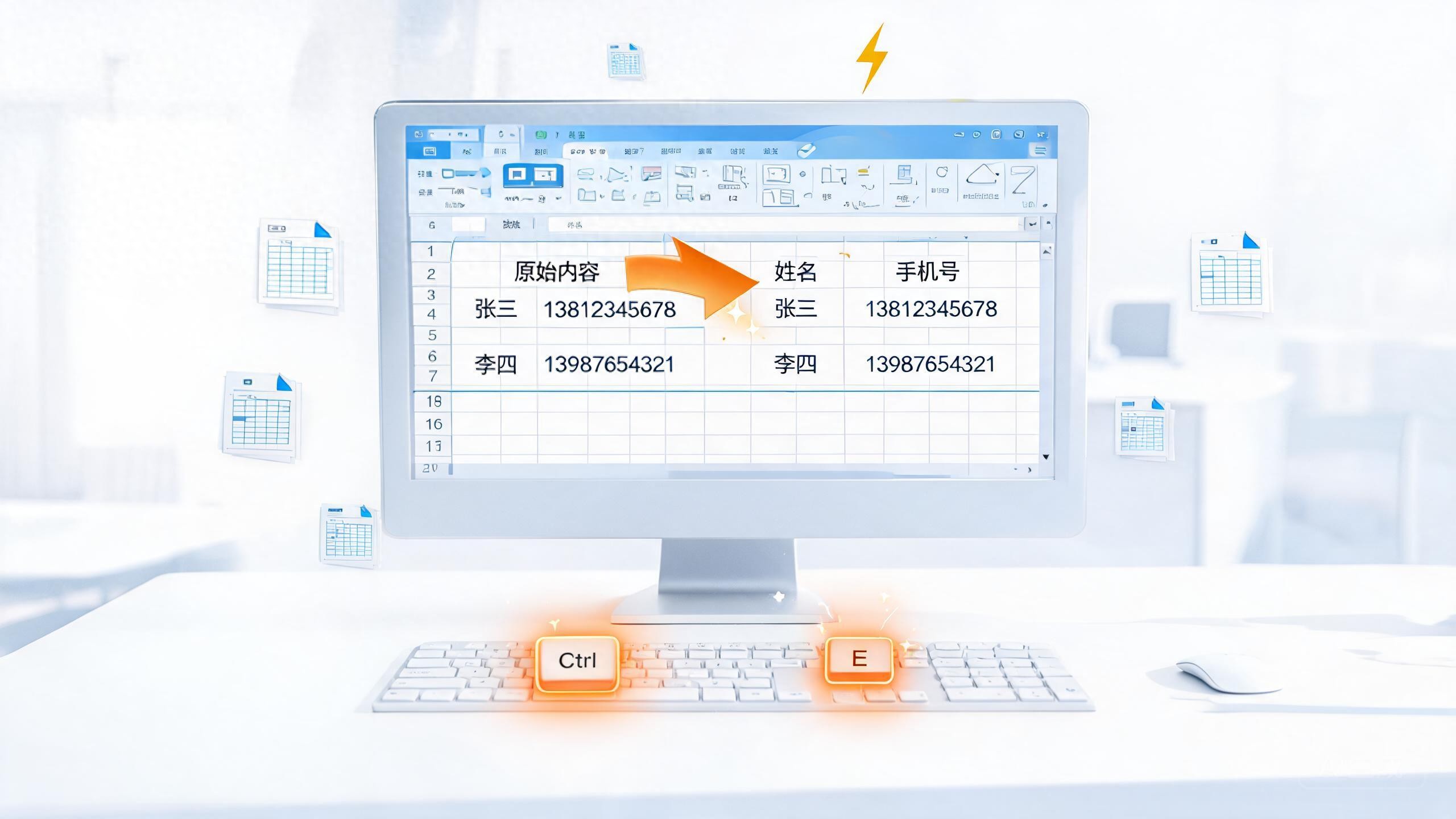
同事1秒拆完500行数据?Excel这个键我居然现在才知道
不背函数不记公式,一个Ctrl+E搞定拆分、合并、提取,职场小白今天就能用上
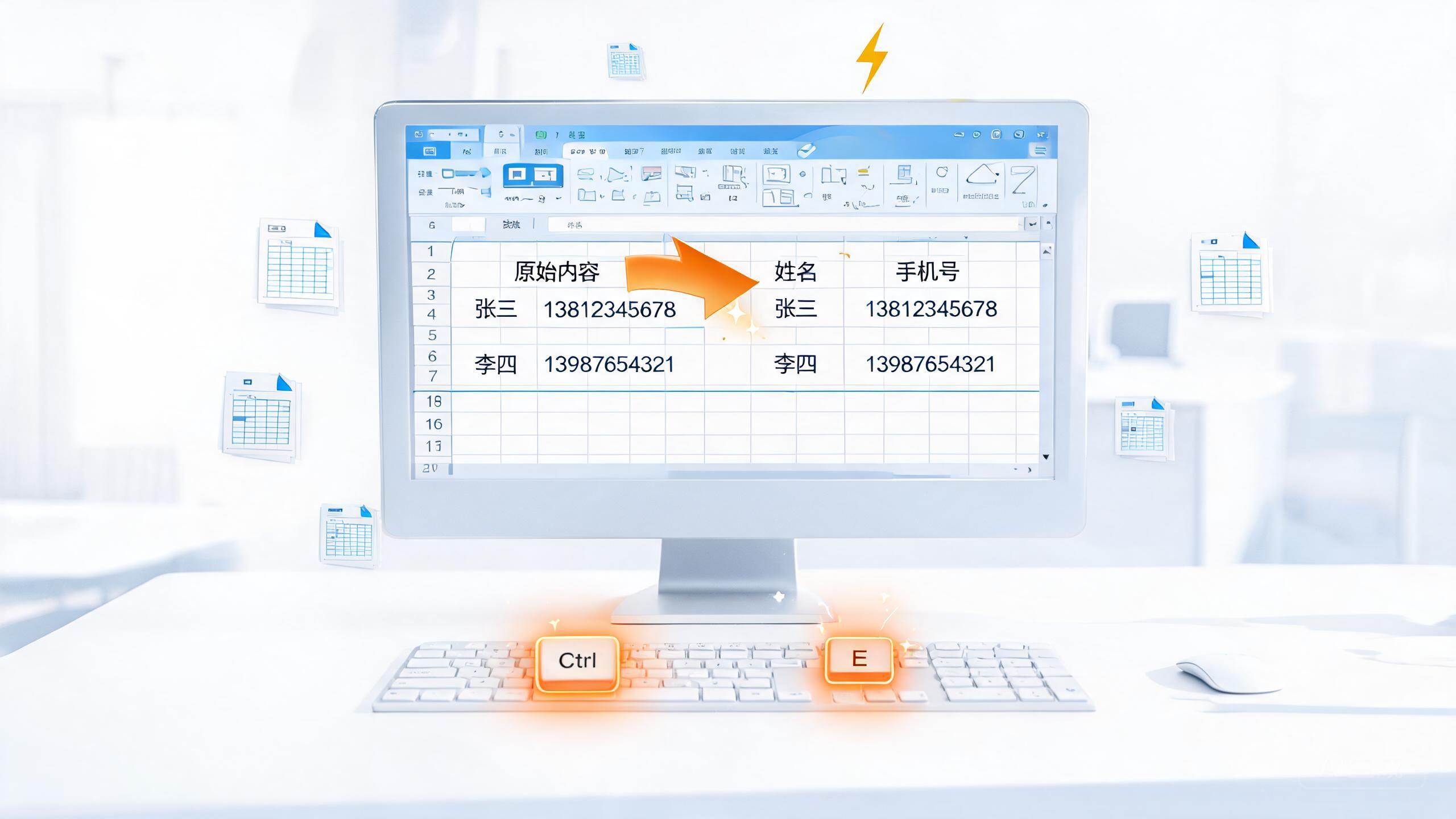
一、这场景你肯定遇到过:名字和手机号挤在一个格子里
周一早上刚坐下,领导甩来一份名单:"把姓名和手机号拆成两列,下午开会要用。"你打开一看,500行数据全挤在A列,每一格都是"张三13812345678"这样的混排。于是你开始了搬砖式操作:选中、复制"张三"、粘贴到B列,再选中、复制那串数字、粘贴到C列……做到第30行眼睛已经花了,第80行手一抖复制错了位,还得回头重对。一抬头,发现隔壁工位的同事已经在刷手机了——人家按了两下键盘,500行早就拆完了。
差的不是手速,是一个快捷键:Ctrl+E,Excel里的"快速填充"(官方名叫Flash Fill,WPS表格里叫"智能填充",快捷键相同)。它能看懂你手动打的前几个示例,然后照葫芦画瓢,把整列自动补全。拆分、合并、提取、变形,全都不用写一个函数。
二、3步搞定:先举个例子,再按Ctrl+E
还是拿"张三13812345678"举例,假设它在A列(A2到A501共500行):
- 第1步:在B1、C1分别输入表头"姓名"、"手机号"。
- 第2步:在B2手动输入"张三",在C2手动输入"13812345678"。这一步就是给Excel"打个样",告诉它你要拆成什么样。
- 第3步:选中B3单元格,按下Ctrl+E,瞬间B列所有姓名全部到位;再选中C3,按Ctrl+E,500个手机号1秒补齐。如果你习惯框选,也可以先选中B2:B501(或C2:C501),再按Ctrl+E,效果一样。
找不到快捷键也没关系,用鼠标点:数据选项卡 → 数据工具组 → 快速填充(一个闪电图标);另一个入口在开始选项卡 → 填充下拉按钮里,也能找到它。两种方式效果完全相同,记住快捷键只是更快。
操作口诀:先打样,再填充——手动输1个示例,选中下一个空格按Ctrl+E,剩下的全归Excel。
三、Ctrl+E还能干这些:合并、提取、打码样样行
拆分只是它的基本功,只要你能手动写出第1行的"理想结果",它就能学得会:
- 合并两列:A列姓名、B列电话,想在C列拼成"张三-13812345678"?在C2手动输入这一行,Ctrl+E,整列拼完。
- 提取出生年月:从18位身份证号里抽出生日期,C2输入"19950812"(照着A2的身份证号抄出生日期),Ctrl+E,500行全部提取。
- 编号加前缀:想给单号统一加"GH-"变成"GH-0001"?第1行手动改成"GH-0001",Ctrl+E搞定,改前缀不用一个个来。
- 手机号打码:名单外发前想把中间四位藏起来?C2输入"138****5678",Ctrl+E,整列秒变脱敏格式,合规又省事。
一句话总结它的脾气:你怎么示范,它就怎么照做。所以同一个源数据,你想要几种结果,就做几次不同的示范。
四、这几个坑,小白一定要绕开
Ctrl+E好用,但它有三个脾气要知道,不然翻车了别怪它:
- 坑1:示例给得含糊,它就学歪。只给1个示例时,遇到特殊情况容易猜错(比如姓名有2个字也有3个字)。保险做法是手动输2~3行有代表性的示例,填充完再随机抽查几行。
- 坑2:结果是"值",不是公式。Ctrl+E填出来的是静态内容,源数据以后改了,这些格子不会跟着变。需要联动的场景(比如名单还会更新)请用函数。
- 坑3:长数字记得先设文本格式。拆出来的手机号、身份证号如果是纯数字,单元格可能显示成"1.38E+10"科学计数法、尾数变0。正确顺序是:先把目标列选中,按Ctrl+1打开"设置单元格格式",选文本,再执行Ctrl+E。
另外注意版本:Excel 2013及以上才有快速填充;WPS表格同样支持且快捷键一致。还在用Excel 2003/2007的老古董的话,这个键就不灵了,可以改用"分列"功能救急。
常见坑提醒:Ctrl+E结果不随源数据更新;长号码先设文本格式再填充;示例多给几行更准。
五、进阶玩法:和函数打好配合
日常救急用Ctrl+E,长期维护的数据表建议函数打底:拆分用LEFT/RIGHT/MID,合并用&或TEXTJOIN,打码用REPLACE。一个实用组合是:先用Ctrl+E快速出结果交差,同时另存一列函数版本备用。还有个隐藏入口值得一试:示例输入后,选中整列按Ctrl+E不生效时,检查一下是不是选中的是"示例行本身"——正确操作是选中示例下方的空单元格再按,或者框选含示例在内的整列区域。
小白划重点:手动打个样,Ctrl+E一按,Excel照着你的例子把整列补完——拆分、合并、提取、打码全能,不写一个函数。
下次再接到"把500行数据拆开"这种活,别再逐格复制了。先给Excel打个样,然后优雅地按下Ctrl+E,1秒钟交表,让同事也惊讶一回。
本文办公技巧基于 Office/WPS 等常用软件的实际功能整理,旨在帮助职场新人快速上手。
热门文章
两张表300行数据核对,别再肉眼看了!Excel这招3分钟找出所有差异
PPT发出去字体全乱?2步锁死字体,换电脑也不跑版
领导让核对500行数据?别肉眼比了,1个快捷键30秒标出所有差异
导出的日期全是“假日期”?3招纠正,新手10分钟搞定
打印出来的表格没表头,被领导退回?Word这3步,每页自动带表头
领导要的页码总从封面开始?Word分节符3步搞定,小白一次设对