


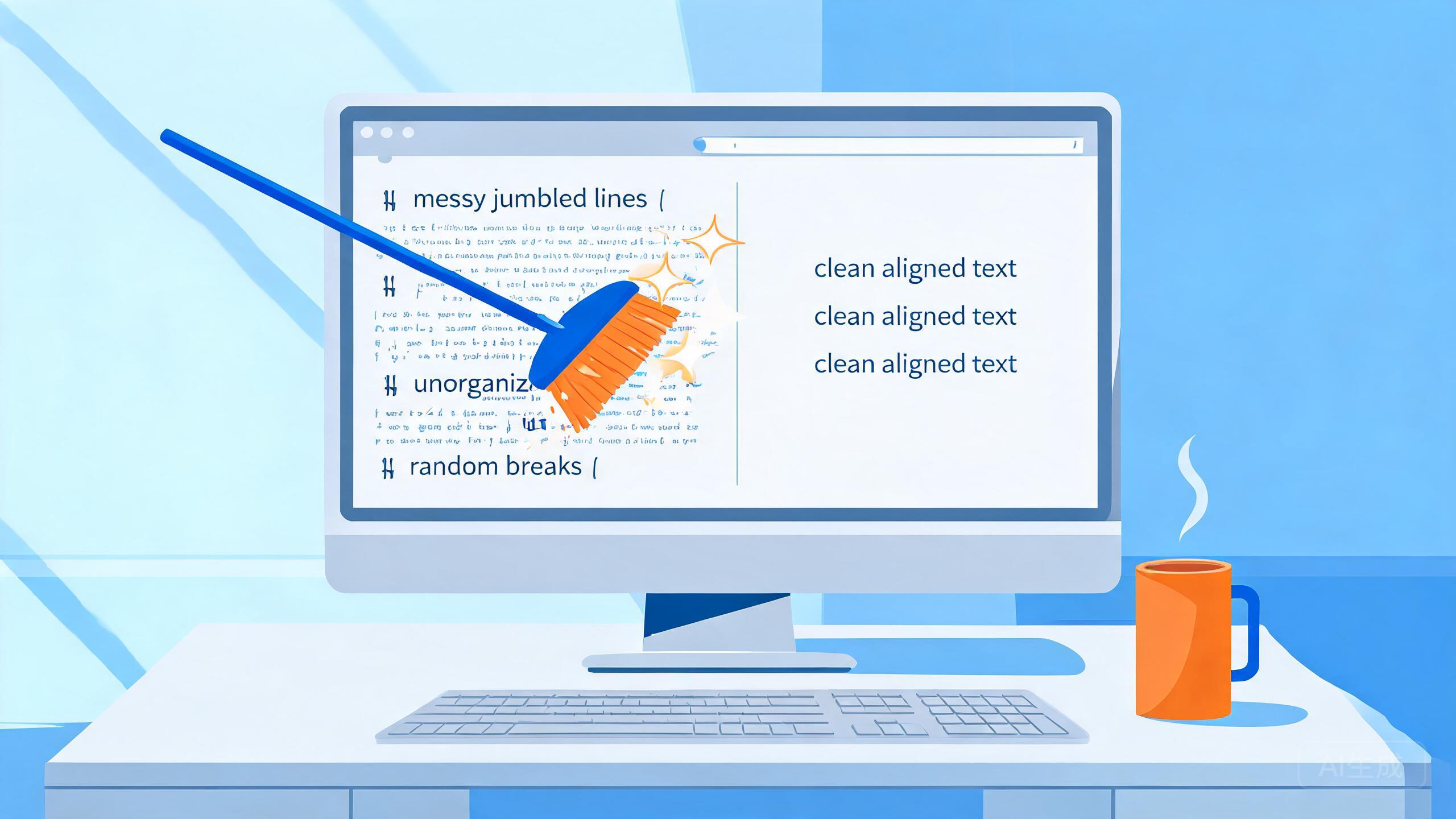
同事10秒删完1000个空行,我手动删1小时?Word这招太香了
从网页复制到Word全是乱回车和空行?3步清理,小白也能1分钟搞定

一、这说的就是你:复制来的文档,回车多得像下饺子
领导让你把网上查到的资料整理成Word文档发给他,你熟练地Ctrl+C、Ctrl+V,结果傻眼了:文档里一行一句,每行后面都跟着一个回车符,中间还夹着大片空行,排版乱得像被猫抓过。你只能硬着头皮一行一行按Delete,删了半个多小时,手指都按酸了,还一不小心把正文删掉了一段,返工重来。
先别急着删!这些回车和空行其实是有"名字"的:网页和PDF里的换行,大多是"软回车"(手动换行符,显示为向下的箭头↓),而不是你按Enter打出来的"硬回车"(段落标记↵)。想亲眼看看它们,按一下Ctrl+Shift+8(或点开始选项卡段落组里的¶按钮),文档里的编辑标记立刻全部现形,你要对付的就是这些小符号。
二、第1步:粘贴时先"卸妆"——只保留文本
清理的第一招其实是在粘贴那一刻就完成:粘贴后,文字右下角会弹出一个粘贴选项小按钮,点开它,选择第三个"只保留文本"(一个字母A的图标)。这样网页上的颜色、字体、乱七八糟的换行格式统统被卸掉,只留干净的文字进Word。
如果已经粘完了才想起来,也没关系,用菜单重新来一遍:开始选项卡→"粘贴"下拉箭头→"只保留文本";或者按Ctrl+Alt+V打开"选择性粘贴"对话框,选"无格式文本"再确定。还有一个笨但好用的兜底办法:先把文字粘到Windows自带的记事本里"过一道",再从记事本复制到Word,所有格式自动清零。
三、第2步:一个替换,软回车全体消失
格式卸完,剩下的就是满屏的换行符了。千万别手动删,按Ctrl+H打开"查找和替换"对话框,三下搞定:
- 点左下角的"更多(M)"按钮→"特殊格式"→选择"手动换行符",查找内容框会自动填入^l;
- 把光标点到"替换为"框里,同样在"特殊格式"里选"段落标记",填入^p;
- 点"全部替换",1秒钟,几百个软回车全部变成正常的硬回车,一个不剩。
如果你想把整段文字彻底连成一段(一行回车都不要),更简单:把"替换为"框留空,直接点"全部替换",所有软回车原地蒸发。
四、第3步:批量删空行,给文档"瘦身"
软回车清完后,还剩连续的空行。继续用Ctrl+H:查找内容填^p^p(两个段落标记,代表一个空行),替换为填^p,点"全部替换"。这里要多点几次——比如连续3个空行,第一次替换会变成2个,多按几次,直到弹出"完成0处替换",空行就彻底清干净了。
顺手把行尾的空格也清一下:查找内容敲一个空格,替换为留空,全部替换。中文文档这样干很安全;但如果文档里有大段英文,慎用这招,不然单词之间的空格会被误删,整句粘成一坨。
五、这几个坑,小白最容易踩
- ^l和^p千万别搞反:↓软回车对应^l(小写字母L,Line的首字母),↵硬回车对应^p(Paragraph的首字母),弄反了替换结果完全不对;
- 动手替换前先Ctrl+S保存一份,万一删多了,Ctrl+Z一步撤销,不怕翻车;
- 文档里带表格的,别对整篇全局替换换行符,可能破坏表格内容,先选中表格以外的区域,只对选中范围替换;
- 替换对话框里勾选"使用通配符"后,^p会失效报错,小白阶段先别碰通配符,老老实实用"特殊格式"菜单插入。
六、进阶玩法:查找替换还能这么用
- 竖排名单变一行:从Excel里粘来"一人一行"的名单,查找^p替换为顿号"、",瞬间变成"张三、李四、王五";
- 长段按句拆行:查找中文逗号,替换为",^p"(逗号加换行),一大段密不透风的文字自动按句分段,汇报材料秒变清爽;
- 这一套在WPS文字里同样适用,查找替换的"特殊格式"菜单里也能找到手动换行符和段落标记。
口诀记好:先卸妆(只保留文本粘贴)→ 再换行(^l换成^p)→ 后瘦身(^p^p换成^p),1000个空行10秒清完。
小白划重点:从网页/PDF复制文字到Word,先"只保留文本"卸掉格式,再Ctrl+H把^l换成^p、^p^p换成^p,三步一分钟,告别手动删空行的手酸日常。
本文办公技巧基于 Office/WPS 等常用软件的实际功能整理,旨在帮助职场新人快速上手。
热门文章
两张表300行数据核对,别再肉眼看了!Excel这招3分钟找出所有差异
领导让核对500行数据?别肉眼比了,1个快捷键30秒标出所有差异
PPT发出去字体全乱?2步锁死字体,换电脑也不跑版
打印出来的表格没表头,被领导退回?Word这3步,每页自动带表头
领导要的页码总从封面开始?Word分节符3步搞定,小白一次设对
导出的日期全是“假日期”?3招纠正,新手10分钟搞定