


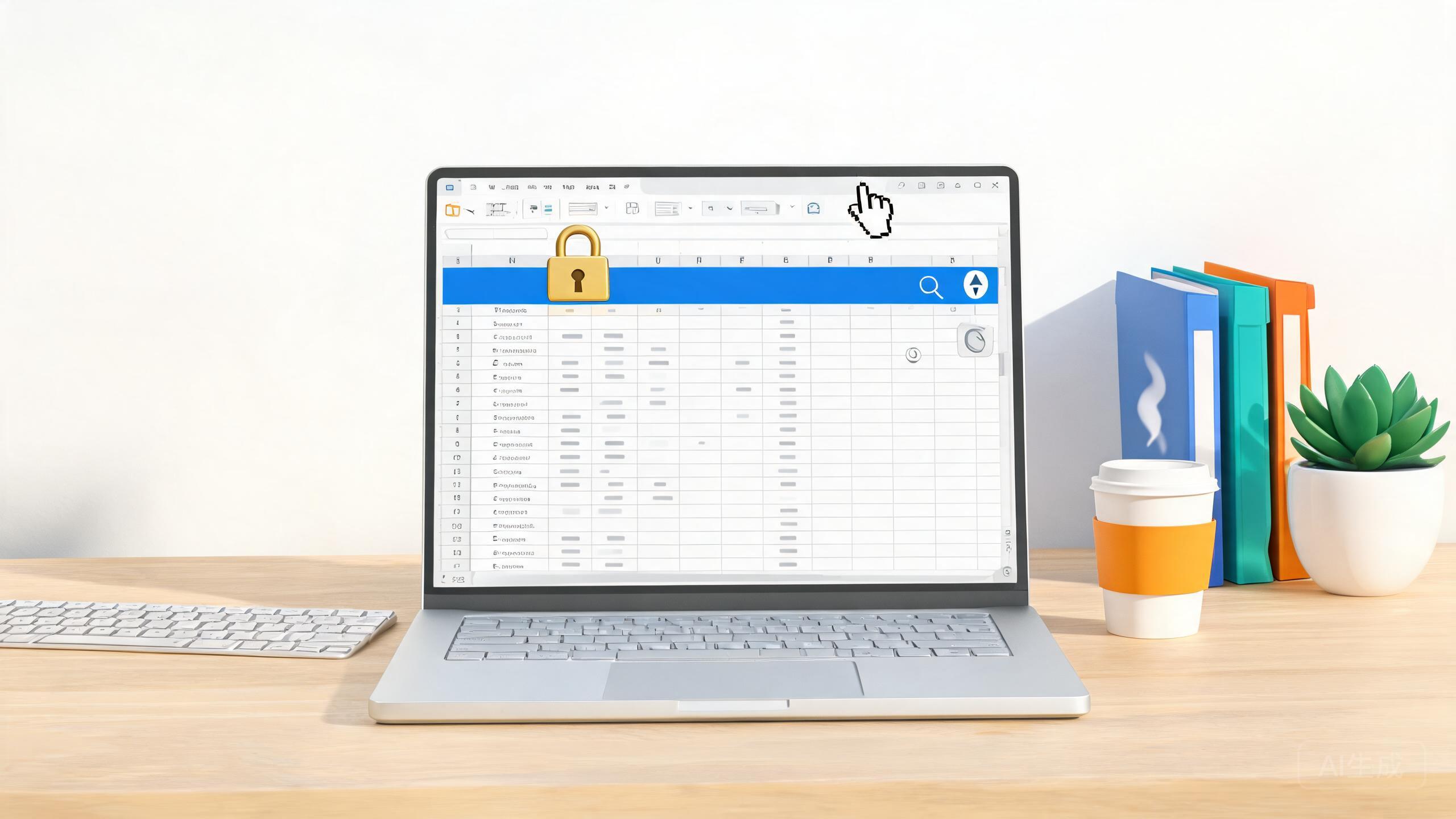
Excel往下翻就找不到表头?1个按钮锁死首行,几百行都不迷路
冻结窗格:滚动再远,表头和姓名列永远看得见,填表核对不再看错列

一、这个场景你肯定熟:表头一滚就没
领导甩来一张300多行的员工信息表,让你把"入职日期"那一列补全。你往下滚了两屏,第一行的"姓名、部门、入职日期"早就看不见了,只能滚回顶部看一眼列名,再滚下来找那一行,来来回回,眼睛都看花。更惨的是凭印象猜列,把手机号填进了"邮箱"那一格,自己都没发现。
其实Excel早就给你准备好了"图钉"——冻结窗格。它能把指定的行或列"钉"在屏幕上:你随便往下滚、往右滚,被钉住的表头行和姓名列永远待在原地不动。这个功能就藏在"视图"选项卡里,10秒钟就能设置好,却能让几百行的大表瞬间变得好填又好核对。
二、3种冻结方式,10秒上手
所有操作都在同一个入口:顶部菜单的"视图"选项卡 → "窗口"组 → "冻结窗格"下拉按钮。下面3种用法,按需选择。
- 第1种:只固定首行(90%的场景用它就够了)。点"冻结窗格"→选"冻结首行"。搞定。现在随便往下滚多少行,第一行表头都稳稳钉在屏幕最上面,列名一直看得见。
- 第2种:只固定首列。同样的位置选"冻结首列"。往右滚动查看后面的列时,最左边的A列(一般放姓名或工号)会一直留在屏幕左侧,不会跟丢,横向也能对上号。
- 第3种:行和列一起固定(进阶)。想同时固定前2行和左侧2列?先点选中C3单元格,再点"冻结窗格"→"冻结窗格"(部分版本显示为"冻结拆分窗格")。滚动时,C3上方的2行和C3左边的2列全部固定不动。
口诀:想固定谁,就选中它的"下一行、右边一格";首行首列有现成的快捷选项,不用手动选。
三、新手必踩的4个坑
坑1:以为选中的那行会被冻结。真实规则是:冻结的是"选中单元格上方和左侧"的内容。想冻结第1行,要么直接用"冻结首行",要么选中第2行的任意单元格再点"冻结窗格"。
坑2:在"分页预览"视图里没效果。冻结窗格只在"普通视图"下生效。如果设置了没反应,看一眼Excel右下角的状态栏,切回"普通视图"再操作。
坑3:把冻结当成打印表头。冻结只管屏幕查看,打印时第二页照样没有表头。想让每一页打印出来都自动带表头,要用"页面布局 → 打印标题 → 顶端标题行"来设置,这是另一个功能,别搞混了。
坑4:忘了怎么解除。视图 → 冻结窗格 → 点"取消冻结窗格",一键全部解锁,表格恢复自由滚动。
四、进阶延伸:让长表更好用
- 固定任意多行多列:选中C3冻结"2行+2列",选中D4就是"3行+3列",以此类推,想钉几行钉几行。
- 一键回到表头:按Ctrl+Home,光标瞬间跳回A1单元格,配合冻结窗格使用,长表里来回穿梭不迷路。
- 配合筛选更直观:先冻结首行再开筛选,筛选下拉箭头永远在第1行可见,不会滚丢了找不到筛选按钮。
- WPS表格完全通用:同样是"视图 → 冻结窗格",菜单几乎一模一样,公司用WPS的照做即可。
小白划重点:冻结窗格=把表头钉在屏幕上。首选"冻结首行/冻结首列"两个快捷选项;要行列一起锁,就选中"表头下一行、关键列右边一格"再点"冻结窗格"。
本文办公技巧基于 Office/WPS 等常用软件的实际功能整理,旨在帮助职场新人快速上手。
热门文章
两张表300行数据核对,别再肉眼看了!Excel这招3分钟找出所有差异
PPT发出去字体全乱?2步锁死字体,换电脑也不跑版
打印出来的表格没表头,被领导退回?Word这3步,每页自动带表头
领导让核对500行数据?别肉眼比了,1个快捷键30秒标出所有差异
导出的日期全是“假日期”?3招纠正,新手10分钟搞定
领导要的页码总从封面开始?Word分节符3步搞定,小白一次设对