


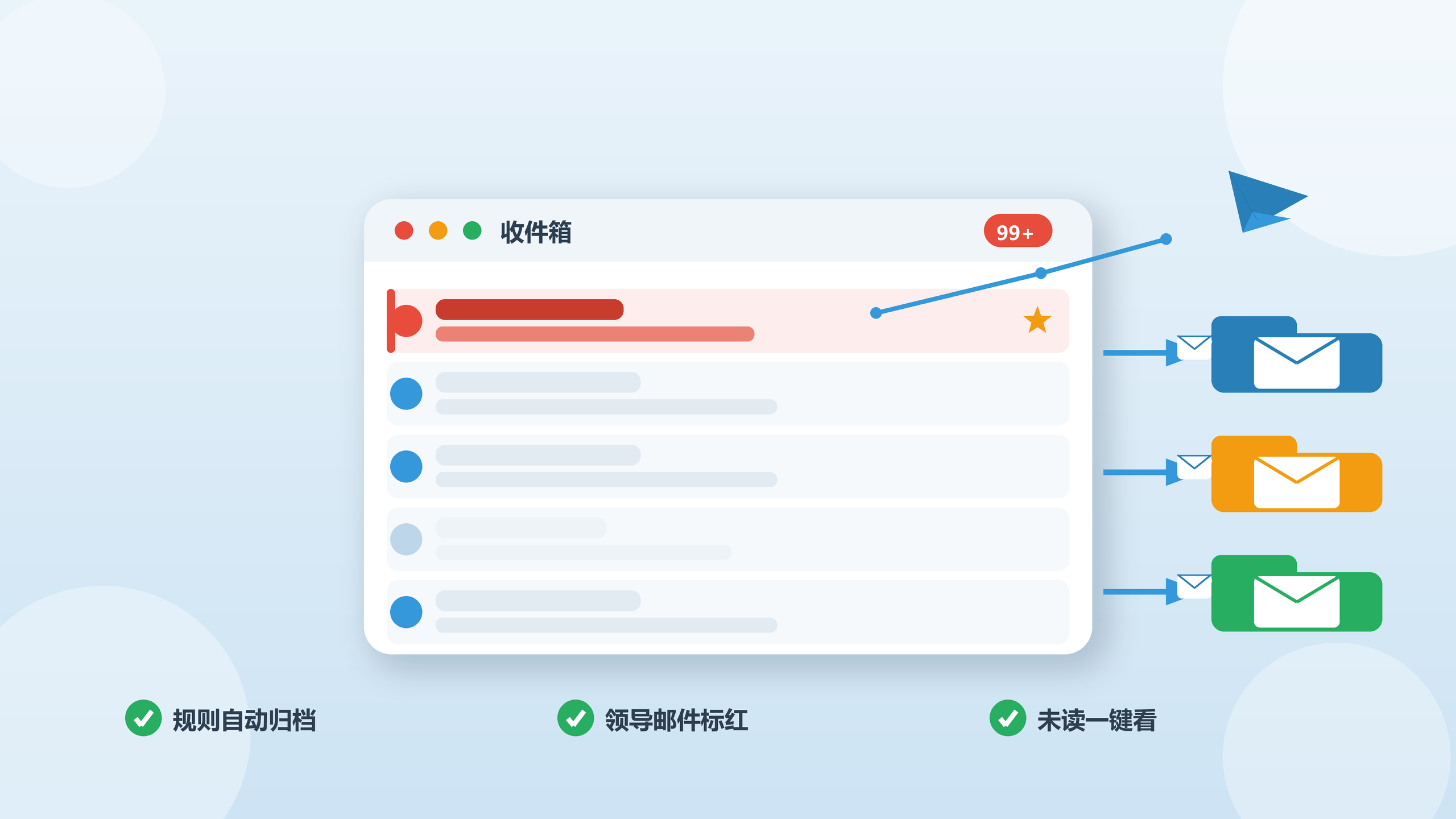
收件箱99+未读?3步让Outlook自动分拣,领导邮件一眼锁定
规则归档+条件格式标红+搜索文件夹,10分钟给收件箱装上"自动分拣机"

一、你也是这样吗:邮件堆成山,重要邮件偏偏找不到
刚入职那会儿,我以为收件箱就是用来"收邮件"的。结果两周下来,订阅邮件、系统通知、同事闲聊、领导交代的正事,全都混在一个列表里,未读数字挂着"99+"。上周领导在群里问:"昨天发你的邮件看到了吗?"我翻了十分钟,才在第三屏找到那封标题只写了"嗯,看下"的邮件,那一刻真的想找个地缝钻进去。
其实问题不在你。收件箱就像小区门口的快递架,所有包裹无差别堆在一起,谁都会被淹。今天教你三招,给收件箱装一台"自动分拣机":订阅邮件自动进文件夹、领导邮件永远红色加粗、未读邮件一键全看。全程10分钟,做完当天就见效。
二、第一招:建规则,让邮件自己"入座"
规则就是给邮件定的"户籍政策":以后凡是满足条件的邮件,Outlook都会自动帮你移动到指定文件夹,完全不用你动手。先说快速版(30秒上手):在收件箱里选中一封"代表邮件",比如某系统的通知邮件,然后点开始→规则→创建规则。弹窗里勾选"来自发件人",在"执行这些操作"里选"移动到指定文件夹",顺手新建一个叫"系统通知"的文件夹。点确定后,Outlook会问你"是否立即在当前文件夹运行此规则",选"是"——旧的几十封通知邮件也会一次性搬进新家。
再说明完整版(按主题归类更灵活):点开始→规则→管理规则和通知→新建规则,选模板"将主题中包含特定词语的邮件移动到文件夹",下一步把"特定词语"填成"周报",再下一步指定文件夹,完成前记得勾选"对收件箱中已有的邮件立即运行此规则"。以后所有带"周报"字样的邮件,一进收件箱就会被自动请走,订阅邮件、某项目的全部往来邮件,都能照这个思路各归各位。
常见坑:规则默认只管"以后收到的邮件",旧邮件必须勾"立即运行"才会搬家。只建规则不勾这一步,收件箱看起来还是老样子,别以为自己设置失败了。
三、第二招:条件格式,领导邮件永远红色加粗
有些邮件不能被移走——比如领导的。它们必须留在收件箱里,但你希望一眼就能锁定。这时候用条件格式给它们"染个色"就行。路径是:视图→当前视图→视图设置→条件格式→添加。给规则起个名,比如"领导邮件",点"条件"里的"来自",填领导的邮箱地址;再点右下角"字体",颜色选红色、字形选加粗,一路确定。
回到收件箱你会发现,领导发来的每一封邮件都变成了红色加粗,混在一百封邮件里也躲不掉。同样的方法,你还可以给财务、HR的邮件设成蓝色,各有各的记号,扫一眼就知道谁来的。
常见坑:条件格式只是"变色",不会移动邮件,所以领导邮件不会被分拣走,放心用。填条件时"来自"要填完整邮箱地址,只填中文名可能匹配不上。
四、第三招:搜索文件夹,一键只看未读邮件
前两招管"进来"的邮件,这一招管"积压"的邮件。周一早上打开邮箱,99条未读让你头皮发麻?用搜索文件夹做一个"实时筛选视图"。路径:文件夹→新建搜索文件夹,选"未读邮件",确定。左侧导航栏会多出一个"未读邮件"文件夹——注意,它并不是把邮件复制过来,而是像一台"透视镜":点它,就只显示整个邮箱里所有未读的邮件,读完一封,它就自动从列表里消失。
你还可以自定义:新建搜索文件夹→创建自定义搜索文件夹→条件选"来自"填领导邮箱。以后点一下这个文件夹,领导发过的所有邮件一次性列出来,再也不用翻箱倒柜找记录。
五、注意事项与进阶玩法
- 规则会按顺序执行:多条规则从上到下依次跑,在"管理规则和通知"里可以拖动调整顺序;不想让一封邮件被后面的规则再碰一次,就在规则里勾上"停止处理更多规则"。
- 企业邮箱更省心:公司用Exchange企业邮箱的话,规则存在服务器上,换电脑、用网页版登录照样生效;如果是本地账户,规则只在这台电脑的Outlook里有效。
- 快捷键加分项:Ctrl+Shift+E 新建文件夹;Ctrl+1、Ctrl+2、Ctrl+3 在邮件、日历、联系人视图间秒切;选中多封邮件(按住Ctrl点选)一起拖进文件夹,批量搬家。
- 后悔药:分拣出了问题想反悔?到 文件→管理规则和通知 里把规则取消勾选或直接删除,再手动把邮件拖回收件箱就行。
小白划重点:规则管"以后的邮件","立即运行"管"已有的邮件";领导邮件用条件格式染色不移走,重要的事永远留在视线里。
本文办公技巧基于 Office/WPS 等常用软件的实际功能整理,旨在帮助职场新人快速上手。
热门文章
两张表300行数据核对,别再肉眼看了!Excel这招3分钟找出所有差异
PPT发出去字体全乱?2步锁死字体,换电脑也不跑版
领导让核对500行数据?别肉眼比了,1个快捷键30秒标出所有差异
领导要的页码总从封面开始?Word分节符3步搞定,小白一次设对
打印出来的表格没表头,被领导退回?Word这3步,每页自动带表头
导出的日期全是“假日期”?3招纠正,新手10分钟搞定