


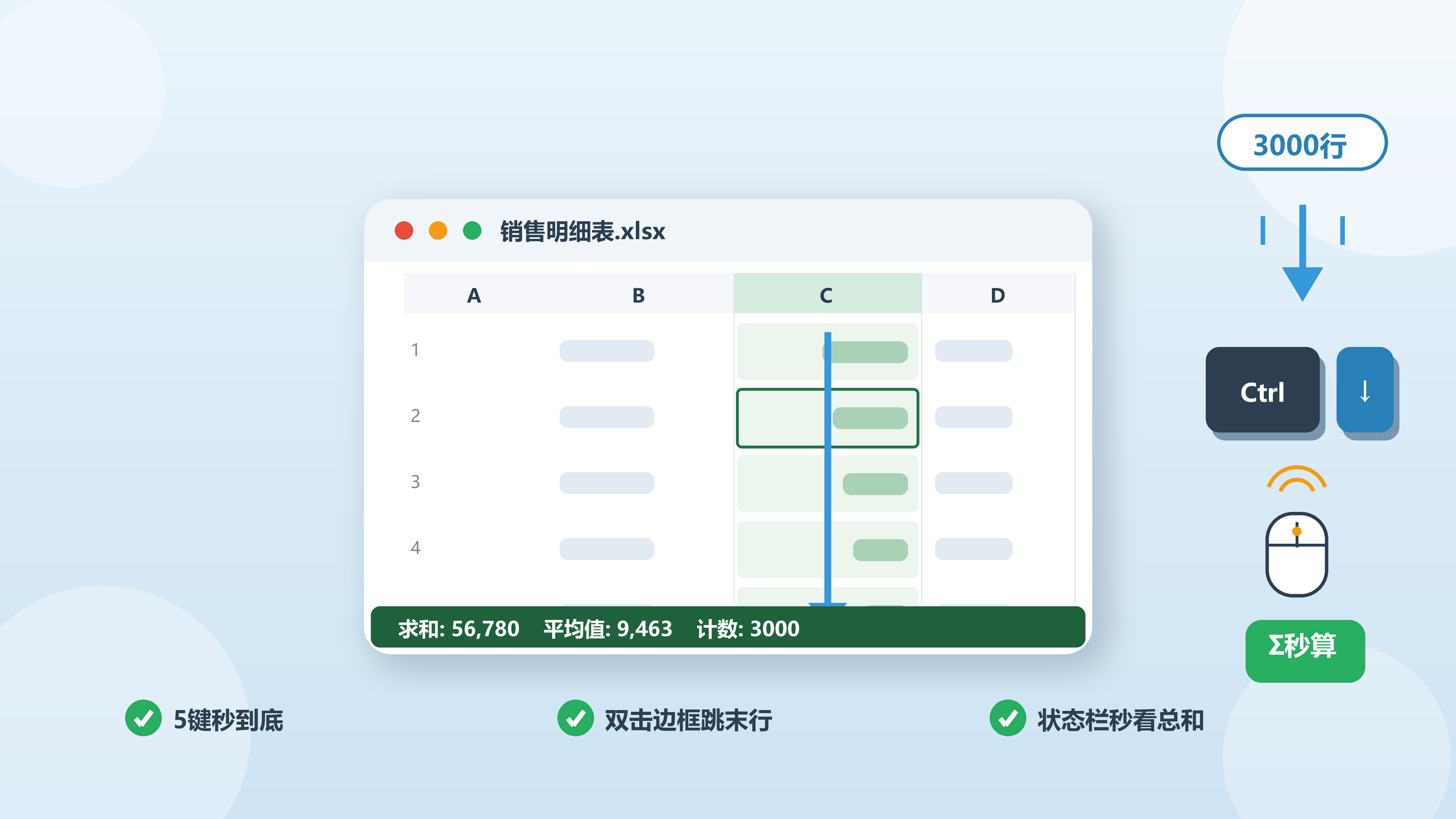
3000行大表别拖到手酸!5个键一秒到底,总和秒出不用写公式
Ctrl是跳、加Shift是选、双击边框也是跳,再看一眼底部状态栏,大表瞬间变乖

一、你也被"大表"折磨过吗
月底对账,领导甩来一张3000多行的销售明细:"帮我看看这列总额多少。"你从第1行开始按住鼠标左键往下拖,拖过头了往回拉,手一抖选区全没了,重来;拖到一半屏幕疯狂滚动,串到隔壁列都没发现。领导就站在旁边等着,你拖得手都酸了,鼠标线都快被拽出火星子。
其实Excel早就替你想好了:键盘上几个组合键,加上窗口底部一个不起眼的角落,30秒内搞定"跳到底、选到位、算总和"三件事,一行公式都不用写。今天这一篇,专治大表恐惧症。
二、先记一句口诀:Ctrl是"跳",加Shift是"选"
这套键位就一句话的规则:按住Ctrl再按方向键,光标瞬间"跳"到数据的边缘;在它基础上再加个Shift,就从"跳过去"变成"一路选过去"。
- Ctrl+↓(方向键):点一下金额列的第一个数,按Ctrl+↓,"嗖"一下直接落在这列最后一个数字上——像坐地铁直达车,中间的格子不停站,直达终点。↑↓←→四个方向同理,都能跳。
- Ctrl+Shift+↓:跳是移动光标,选才是框数据。点第一个数,按Ctrl+Shift+↓,从第一格到最后一格整段选中,3000行也就是一瞬间的事。
- Ctrl+End:跳到整个表格的"最右下角",也就是最后一个有内容的格子;想从当前位置一路选到表尾,前面加个Shift(Ctrl+Shift+End)就行。
- 双击单元格边框:鼠标党的捷径。选中一个格子,把鼠标移到它的下边框,光标变成带四向箭头的十字时双击左键,直接跳到这列数据的末尾,效果和Ctrl+↓一模一样。往上、往左、往右的边框同理。
口诀背起来:Ctrl是跳,加Shift是选,双击边框=跳。跳到哪、选到哪,全看方向键指哪。
三、状态栏速算:不写公式,看一眼就有答案
选中一列数字之后,别急着找"插入函数"——先看Excel窗口最底部的灰色状态条(很多人用了好几年都没注意过它),"求和:xxx、平均值:xxx、计数:xxx"已经悄悄帮你算好了。领导要总数,你瞄一眼直接报数,30秒救场,他只会以为你是隐藏的老手。
想看更多统计项?右键点一下状态栏,弹出的菜单里把"最大值、最小值、数值计数"勾上,以后选中数字就能同时看到六七个统计结果,随挑随用。
不过注意:状态栏是个"临时计算器",结果只给你看,不会写进表格。要正式留数据怎么办?选中数字下方的空格子,按Alt+=(自动求和),SUM公式连求和范围都帮你填好了,回车就能收工。
四、三个最常见的坑,先打预防针
- 坑1:Ctrl+↓跳一半就停了。多半是中间夹了空行,"直达车"断路,只跳到空行前一格。这个特性反着用就是神器:想检查哪行漏填,多按几次Ctrl+↓,停得比预期早的地方,八成藏着空格。
- 坑2:状态栏"求和"不显示,或者是0。说明这列是"文本数字"——单元格左上角有绿色小三角、内容靠左对齐的那种,Excel不认文本求和。先选中这一列,用"数据→分列→下一步→下一步→完成"把文本转成真数字,状态栏就乖乖干活了。
- 坑3:双击边框跳过了头。说明这一列下面还连着别的数据(或整列带了格式),Excel以为"数据没完"。先按Ctrl+Home回到表格左上角,重新点准第一个数再操作。
五、进阶延伸:这三招让大表更听话
- Shift+点击选首尾:点第一格,用滚动条拉到3000行附近,按住Shift点最后一格,中间整段全选中——鼠标和键盘配合的折中方案,最直观。
- Ctrl+G 定位跳转:按Ctrl+G打开"定位"框,输入A5000回车,直接跳到第5000行,跨页跳转神器。
- Ctrl+Home 一键回老家:不管你飞到多远,瞬间回到表格左上角,永远不会迷路。
另外说一句:WPS表格完全同款,这几个快捷键一模一样,状态栏也在底部,右键同样能勾选统计项,放心用。
小白划重点:Ctrl+方向键跳边缘,加Shift一路选到底;选中数字先瞄底部状态栏,总和平均值不写公式就有答案;要落表就Alt+=一键自动求和。
本文办公技巧基于 Office/WPS 等常用软件的实际功能整理,旨在帮助职场新人快速上手。
热门文章
两张表300行数据核对,别再肉眼看了!Excel这招3分钟找出所有差异
PPT发出去字体全乱?2步锁死字体,换电脑也不跑版
领导让核对500行数据?别肉眼比了,1个快捷键30秒标出所有差异
领导要的页码总从封面开始?Word分节符3步搞定,小白一次设对
打印出来的表格没表头,被领导退回?Word这3步,每页自动带表头
300份证书手动改到眼瞎?Word邮件合并,5分钟全部自动生成