


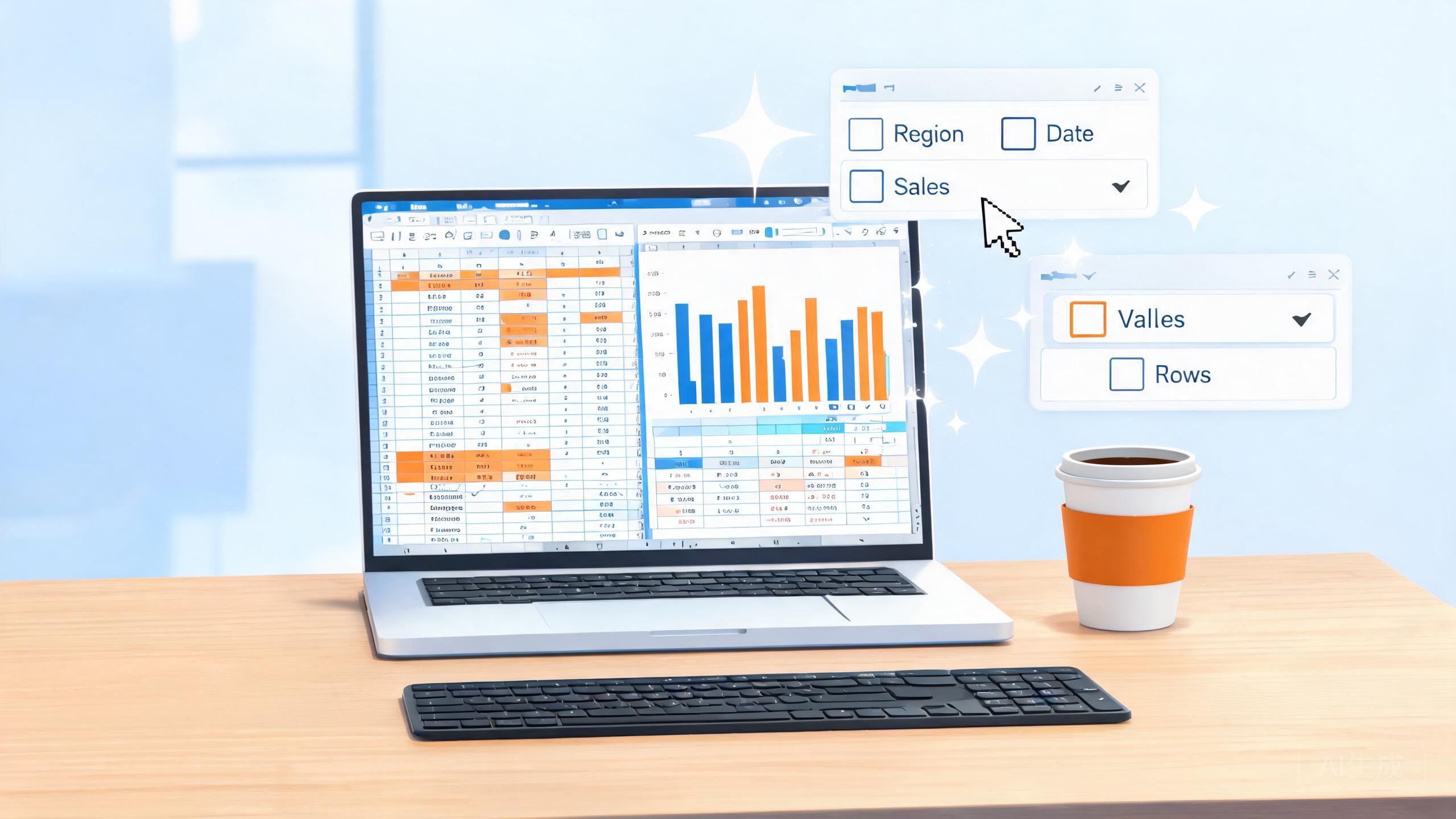
同事2分钟交的汇总表,我数了1小时?Excel透视表3步出报表
不写函数不逐个筛选,把字段拖进框里,几百行明细几十秒变成汇总报表

一、领导要一张汇总表,我磨了一下午
月底刚到,领导在工位边上说了一句:"这是销售明细,下班前给我一张各部门销售额汇总表。"
你打开一看,几百行的流水,心当场凉半截。于是开始最原始的操作:筛选→选出来一个部门→复制→粘到新表→求和;换个部门,再筛→再复制→再求和……八个部门磨了快一小时,中间明细里还改了个数字,前面粘的全得重来。好不容易凑完,领导又补一句:"再按月份给我出一版。"你盯着屏幕,心态直接裂开。
而隔壁同事接了同样的活,两分钟就交了表——他压根没筛选、没复制,也没写一行函数,只是用了一个新手总以为"很难"的功能:数据透视表。
透视表听着唬人,其实就像一台自动分拣机:把整张明细表"投"进去,你想要按什么分组、统计什么数字,把字段拖到对应的框里,报表"哐当"一下就出来了。更香的是,明细改了数字,点一下"刷新"它会自己重新算,永远不用你重来。
二、3步出报表,全程不写函数
动手前只检查一件事:明细表第一行是标题(如"部门、日期、销售额"),没有合并单元格、没有整行空行。这是透视表能正常"吃料"的前提,就像洗衣机得先把口袋掏空。然后正式开工:
- 第1步:插入透视表。鼠标点明细表里任意一个单元格就行,不用选整表——Excel会自动认出整块区域。点"插入"选项卡→最左边"数据透视表"→弹窗里"表/区域"已经自动框好,下面选"新工作表"→点"确定"。
- 第2步:拖字段。右侧弹出"数据透视表字段"窗格,上面是所有列标题,下面几个框:把"部门"拖到"行"框,把"销售额"拖到"值"框——左边立刻变出一张报表:每个部门一行合计,最底下还有总计。
- 第3步:换个维度秒出新表。领导要"按月份看"?把"日期"或"月份"拖到"列"框,一张"部门×月份"的交叉汇总表也出来了。整个过程就是拖两个字段,真的没有第三步难事。
默认"值"里做的是求和。想要别的?把同一个字段再拖一个进"值"框,然后右键它→"值汇总依据"→改成计数、平均值、最大值。比如把"订单号"拖进去改成"计数",每个部门的订单笔数也出来了。
口诀就一句:点一个格、插一个表、拖两个字段——行放"分类",值放"数字",改了数据记得刷新。
三、明细改了别慌,刷新一下就好
透视表有个新手必知的脾气:它不会自动跟着明细变。明细里改了金额、加了新行,透视表还停在旧数上。别慌,右键透视表里任意一个单元格→点"刷新",它立刻重新计票。也可以点"数据"选项卡→"全部刷新",快捷键 Ctrl+Alt+F5。
再送两个好用的:双击透视表里任何一个汇总数字,Excel会自动弹出一个新表,列出这笔汇总对应的全部明细行——对账、查数一秒到位,不怕领导追问"这个数哪来的"。觉得表太素?"设计"选项卡里挑个报表样式,一键套上底色和边框,直接就能交差。
小白划重点:透视表是"活的报表"——明细变了点"刷新"就同步,汇总维度不满意就重新拖字段,永远不用复制粘贴重来。
四、这几个坑,新手最容易踩
- 值区域变成"计数"而不是"求和":说明销售额那列混进了文本或空格(单元格左上角有绿三角)。先选中该列→"数据"→"分列"→一路下一步→第3步选"常规"→"完成",把假数字转回真数字,再刷新透视表就正常求和了。
- 源表不规范,透视表白搭:标题行重复、有合并单元格、中间夹整行空行,区域都会认不全。先规整明细,再插透视表。
- 右侧字段列表不见了:点一下透视表任意单元格,右键→"显示字段列表"(或在"数据透视表分析"选项卡里点"字段列表"),窗格就回来了。
- 千万别在透视表里手动改数字:改了也会在下次刷新时被打回原形——透视表是"只读报表",要改数回明细表改。
- WPS完全通用:插入→数据透视表,字段窗格一样拖,界面几乎没差别。
五、进阶两招:切片器和占比
报表做熟了,这两个进阶招数让你看起来像老手:
- 切片器:点透视表→"数据透视表分析"选项卡→"插入切片器"→勾上"部门"→确定。工作表上出现一排部门按钮,点哪个筛哪个,开汇报会现场点给领导看,比筛选择酷得多。
- 自动算占比:右键值区域的数字→"值显示方式"→"总计的百分比",每个部门占总盘多少,一列自动算好,不用你手写除法公式。
养成一个习惯:明细放一个sheet,透视表单独放一个sheet。以后领导要新维度、新口径,你拖一下字段就是一张新报表——当年磨一下午的活儿,现在真的只要两分钟。
本文办公技巧基于 Office/WPS 等常用软件的实际功能整理,旨在帮助职场新人快速上手。
热门文章
两张表300行数据核对,别再肉眼看了!Excel这招3分钟找出所有差异
PPT发出去字体全乱?2步锁死字体,换电脑也不跑版
领导让核对500行数据?别肉眼比了,1个快捷键30秒标出所有差异
领导要的页码总从封面开始?Word分节符3步搞定,小白一次设对
打印出来的表格没表头,被领导退回?Word这3步,每页自动带表头
300份证书手动改到眼瞎?Word邮件合并,5分钟全部自动生成