


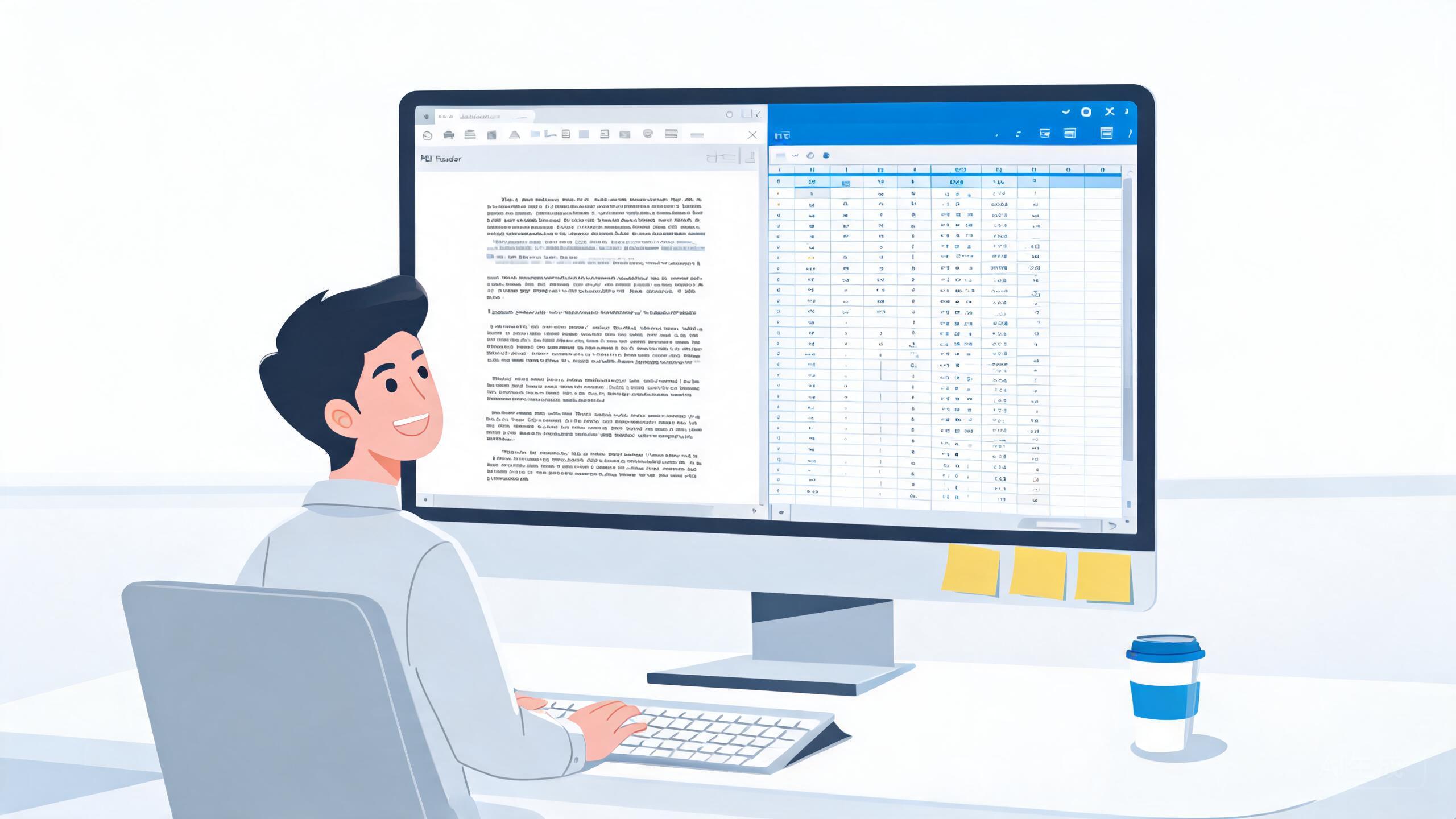
边看PDF边抄Excel,切窗口切到崩溃?Win+方向键2秒分屏随便抄
不用装任何插件,键盘上两个键让资料和表格各占半屏,对照录入不再手忙脚乱

一、这个场景,你今天可能刚经历过
刚入职的小张接到任务:把PDF版合同里的二十几条信息录进Excel。他左手瞄一眼PDF,右手点一下Excel,每抄一条就得“最小化—还原”一轮。半小时下来,眼睛在两个窗口之间来回横跳,最崩溃的是——抄到第15条,串行了,只能从头再核对一遍。
其实你注意过吗?现在的显示器又宽又长,我们却总习惯“一次只看一个窗口”。资料和表格明明可以同时摆在眼前,何必让它们轮流上岗?今天教你两招系统自带的窗口绝活,连软件都不用装,学会立刻能用。
二、主角登场:Win+方向键,2秒各占半屏
这个功能在Windows里叫“贴靠”(Snap),Win10和Win11都有,操作就三步:
- 第1步:先点一下资料窗口(比如PDF阅读器),让它处于最前面;
- 第2步:按住键盘左下角的Win键(带窗户图标那个键)不放,按一下“←”方向键,窗口瞬间缩成占满左半屏;
- 第3步:这时屏幕右侧会自动弹出其他窗口的小卡片(系统自带的“贴靠助手”),点一下Excel,它就乖乖填满右半屏。
搞定!资料在左、表格在右,视线落地就能抄,再也不用点最小化。如果想让Excel去左边,就点它一下再按Win+→。想调整两边比例?把鼠标移到两个窗口的交界处,光标变成夹子形状时左右拖动即可。
鼠标党也有同款操作:按住窗口顶部的标题栏,把窗口拖到屏幕最左或最右边缘,松手同样会自动贴靠成半屏。
三、4个黄金搭档快捷键
分屏只是基础操作,再送你4个跟窗口打交道的常用键:
- Alt+Tab:按住Alt不放,每按一下Tab就跳到下一个窗口缩略图,松手立刻切过去。两个窗口来回核对时,比点任务栏快得多;
- Win+D:一键瞬间显示桌面,再按一次恢复所有窗口。找桌面上的文件,再也不用一个个最小化;
- Win+Tab:打开“任务视图”,所有窗口平铺在屏幕上随便挑,还能顺手新建虚拟桌面;
- Win11彩蛋:把鼠标悬停在窗口右上角的“最大化”按钮上停一秒,会弹出几种分屏布局模板,点哪个格子,窗口就贴到哪个位置。
记忆口诀:Win是“拉”(把窗口拉到半屏),Alt是“切”(在窗口间切换)。先点谁,Win+方向键就贴谁。
不过有几个小坑要提前提醒:
- 笔记本屏幕小的话,别贪心做四分屏(先按Win+←再按Win+↑可以让窗口占四分之一屏),格子太小反而看不清;
- 全屏运行的程序(比如视频会议、幻灯片放映)不响应贴靠,属正常现象,不是你按错了;
- 分屏布局在重启电脑后不会保留,需要重新摆一次;
- Win10老版本没有“悬停最大化出布局”的功能,直接用Win+方向键就好。
四、进阶延伸:对照两份表格的神操作
如果资料不是PDF,而是另一份Excel(比如新旧两份名单要核对),还有个隐藏大招:打开两个Excel文件后,在任意一个窗口点“视图”选项卡→“窗口”组→“并排查看”,两个表格会整齐排开,而且默认开启“同步滚动”——滚动一份,另一份跟着动,逐行核对爽到飞起。
有两块显示器的同学再加一招:Win+Shift+←/→,把当前窗口整个搬到另一块屏幕上去,资料一屏、录入一屏,拉开架势干活。另外按下Win+Home,可以瞬间最小化除当前窗口以外的所有窗口,专心搞定眼前这一件事。
小白划重点:先点要挪的窗口,按住Win再按方向键,窗口就贴到对应半屏;配合Alt+Tab秒切窗口、Excel“并排查看”同步滚动,对照录入从此不串行。
本文办公技巧基于 Windows/Office 等常用软件的实际功能整理,旨在帮助职场新人快速上手。
热门文章
两张表300行数据核对,别再肉眼看了!Excel这招3分钟找出所有差异
PPT发出去字体全乱?2步锁死字体,换电脑也不跑版
300份证书手动改到眼瞎?Word邮件合并,5分钟全部自动生成
导出的日期全是“假日期”?3招纠正,新手10分钟搞定
PPT太大发不出?80MB瘦身到5MB,就这3步
打印出来的表格没表头,被领导退回?Word这3步,每页自动带表头