


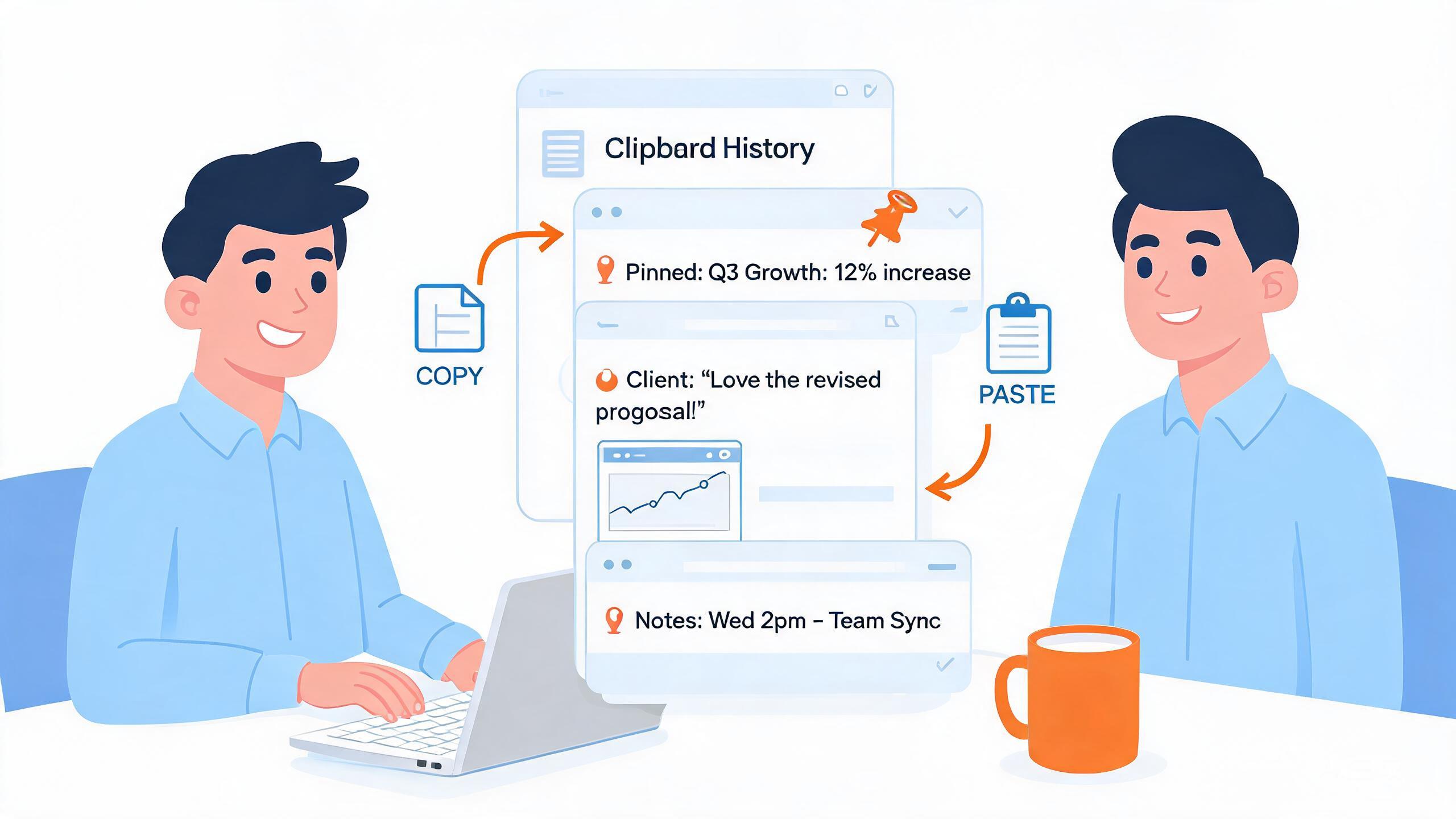
复制的内容总被顶掉?按Win+V,25条历史随便翻
系统自带的"复制记录清单":复制过的全都在,点哪条粘哪条,常用话术还能钉住一键复用
一、复制粘贴这条"独木桥",新人天天被挤下水
新入职的小张接到第一个正经任务:把三个部门发来的会议要点各摘几段,拼成一份周报发群里。他的操作是这样的:打开部门A的文件,Ctrl+C复制第一段,切到周报文档Ctrl+V粘贴;再切回部门B复制第二段……复制第五段的时候,忽然发现第三段漏了一句关键时间,只能又切回去重新找到那一段、重新复制一遍。
原因很简单:普通的复制粘贴是条"独木桥",桥上永远只站得下一条内容——你复制新的,旧的就掉下去了。于是只能在"来源文件"和"目标文档"之间来来回回地切,切到眼花不说,中间要是手滑再复制了个别的(比如顺手搜了个词),前面攒的内容就全没了。
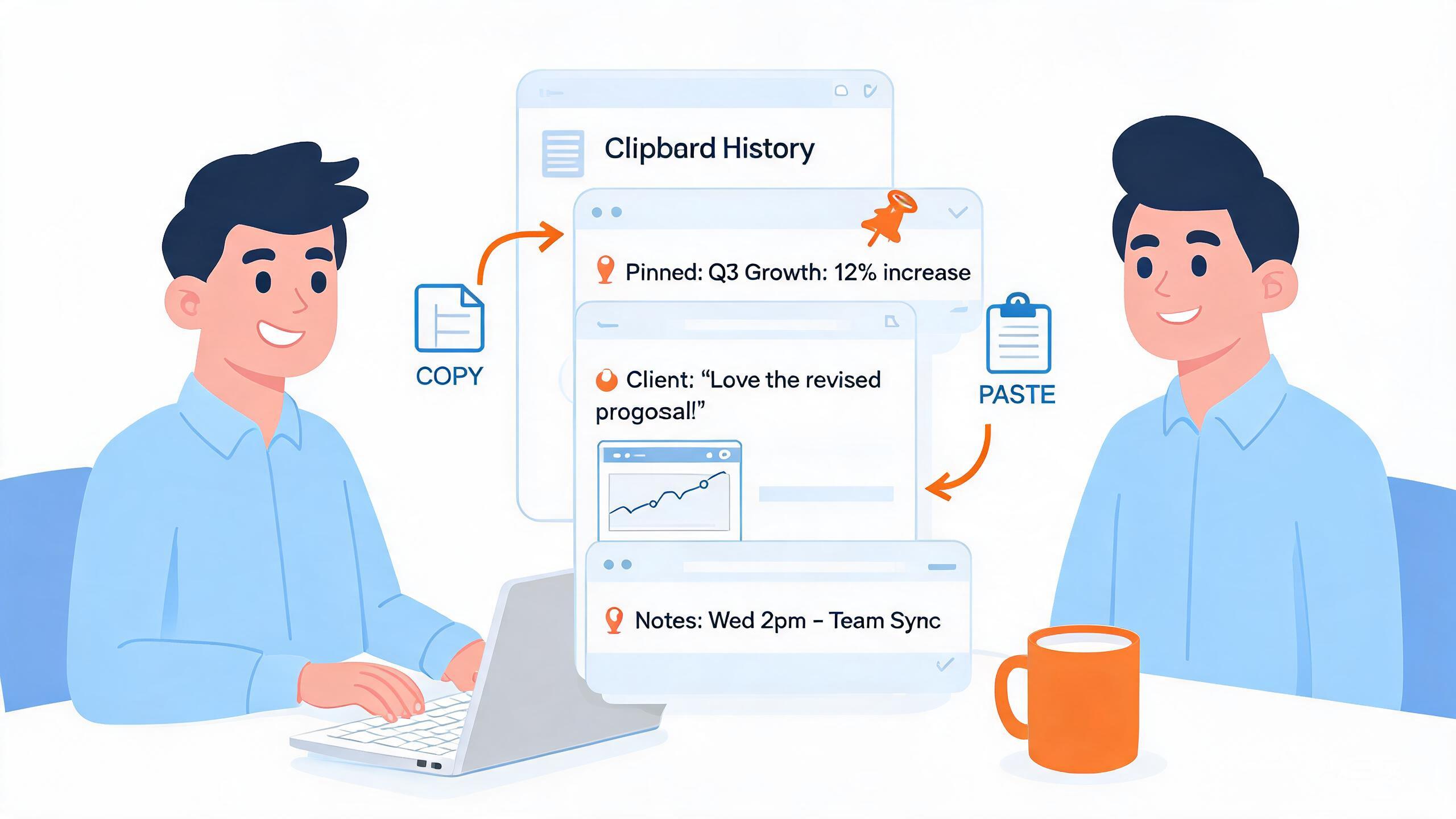
其实Windows早就内置了一个解法——剪贴板历史。打开之后,你的剪贴板就从"独木桥"变成了"购物车":复制过的内容一条条全躺在清单里,想要哪条点哪条,还能把常用的话钉在最上面长期复用。这个功能由系统提供,Word、Excel、微信、网页里全都通用,不用装任何软件。
二、第1步:把开关打开(默认是关的)
先认识一下Win键:键盘最下排、Ctrl和Alt中间那个印着窗户格子的键,它就叫Win键。
直接按下 Win + V 组合键(按住Win不放,再按V)。第一次按的时候,屏幕中间大概率弹出一个提示"无法显示历史记录"的小面板,别慌,这不是坏了——因为这个功能默认没开。面板上就一个按钮,点"启用"(有的版本叫"打开"),开关就拨过来了,整个开启过程十秒钟。
如果身边是Windows 7的老电脑,或者特别老的Win10版本,按了没反应,那就是系统太老不带这功能,可以换用输入法自带的自定义短语来顶一顶;Win10和Win11的主流版本都有。
三、第2步:复制照旧,粘贴时按Win+V"点菜"
开启之后,日常用法就三步,跟小张的周报场景对号入座:
- 复制照旧,攒着别急着粘:还是熟悉的Ctrl+C,但心态变了——不用马上找地方粘,把部门A、B、C的几段内容连着复制完,中途切窗口、搜资料都不怕,一条都不会丢;
- 到目标位置按Win+V:光标停在周报要粘贴的地方,按Win+V,屏幕中间弹出历史面板,最新复制的排在最上面,每条都带内容预览,文字、图片一目了然;
- 点哪条粘哪条:鼠标点一下想要的某条,它立刻被贴进光标位置。要补充第三段?面板还在,再点一下那条就行,不用回源文件。
进阶一点,每条记录右侧有个"…"按钮,点开藏着两个好用的动作:固定(图钉)和删除。把常用的内容钉住后,它会一直置顶在面板最前面,重启电脑都在——比如你的工号、公司全称、报销说明、给客户的固定回复话术,钉一次,以后Win+V一按就到手,跟冰箱上贴便利贴一个道理。不想要某条就"…"里点删除;面板右上角还有"全部清除"按钮,一键清空整份历史。
操作口诀:复制不着急粘,攒一攒再挑;常用的钉一下,跨天也不跑。
四、进阶搭配:Win+Shift+S截图,也进同一份历史
收集资料经常还伴着另一个卡壳点:截图。不少人还在开微信截完图发给自己再保存,或者干脆手机拍屏幕。其实Windows自带一套顺手的:Win + Shift + S。
- 按下Win+Shift+S,屏幕变暗,顶部冒出一排小图标:矩形截图(最常用)、任意形状、窗口截图、全屏截图,默认矩形,按住鼠标框一下就截好;
- 截图自动进剪贴板,去聊天框、文档、邮件里Ctrl+V直接贴,全程不用保存文件;
- 屏幕右下角会弹一张小通知,点开就能标注、涂改、裁剪,标完再复制;
- 更妙的是,截图也会占剪贴板历史的一格——刚才截的图被新的顶掉了?Win+V翻一翻,还在。
想调设置的话,走"开始→设置→系统→剪贴板":这里能看到剪贴板历史的总开关、"清除"按钮,还有一个"跨设备同步"(需要登录同一微软账户才能把历史同步到另一台电脑)。公司电脑一般没登录微软账户,这项用不上别勉强;涉密或保密要求严格的电脑,不建议开同步。
五、常见坑,一个都别踩
- 第一次按是空的:默认没开启,必须先按Win+V点一次"启用",很多人按了一下发现没东西就放弃了,其实是差这一步。
- 最多只记25条:历史面板最多保留约25条,装满之后新内容会把最早的挤掉。重要内容要么赶紧粘贴落地,要么图钉固定;别把剪贴板历史当收藏夹用。
- 超大内容进不了历史:单条内容超过约4MB(比如分辨率爆炸的超大图)不会入清单,超高清截图进不了历史属于正常现象。
- 重启电脑普通条目清空:历史记录重启后就没了,只有图钉固定的条目留下来。所以"攒着明天再粘"这种事,要么钉住,要么先粘到文档里存着。
- 隐私雷区:你复制过的密码、证件号、银行卡号都留在历史里。公用电脑、打印店电脑千万别开这功能;自己电脑上如果是敏感信息,用完点"全部清除"。
- 它只管搬运,不改格式:从网页复制的内容照样带着原格式粘贴,要"只保留文本",还是得在Word里右键选"只保留文本"(之前专门写过一篇清理乱排版),别指望剪贴板历史帮你卸格式。
小白划重点:第一次按Win+V点"启用";之后Ctrl+C照旧攒着,粘贴处按Win+V点哪条粘哪条;常用话术点"…"钉一下永久置顶;截图交给Win+Shift+S,截完直接Ctrl+V。复制粘贴从此告别来回切。
本文办公技巧基于 Office/WPS 等常用软件的实际功能整理,旨在帮助职场新人快速上手。
热门文章
PPT发出去字体全乱?2步锁死字体,换电脑也不跑版
两张表300行数据核对,别再肉眼看了!Excel这招3分钟找出所有差异
300份证书手动改到眼瞎?Word邮件合并,5分钟全部自动生成
导出的日期全是“假日期”?3招纠正,新手10分钟搞定
PPT太大发不出?80MB瘦身到5MB,就这3步
打印出来的表格没表头,被领导退回?Word这3步,每页自动带表头