


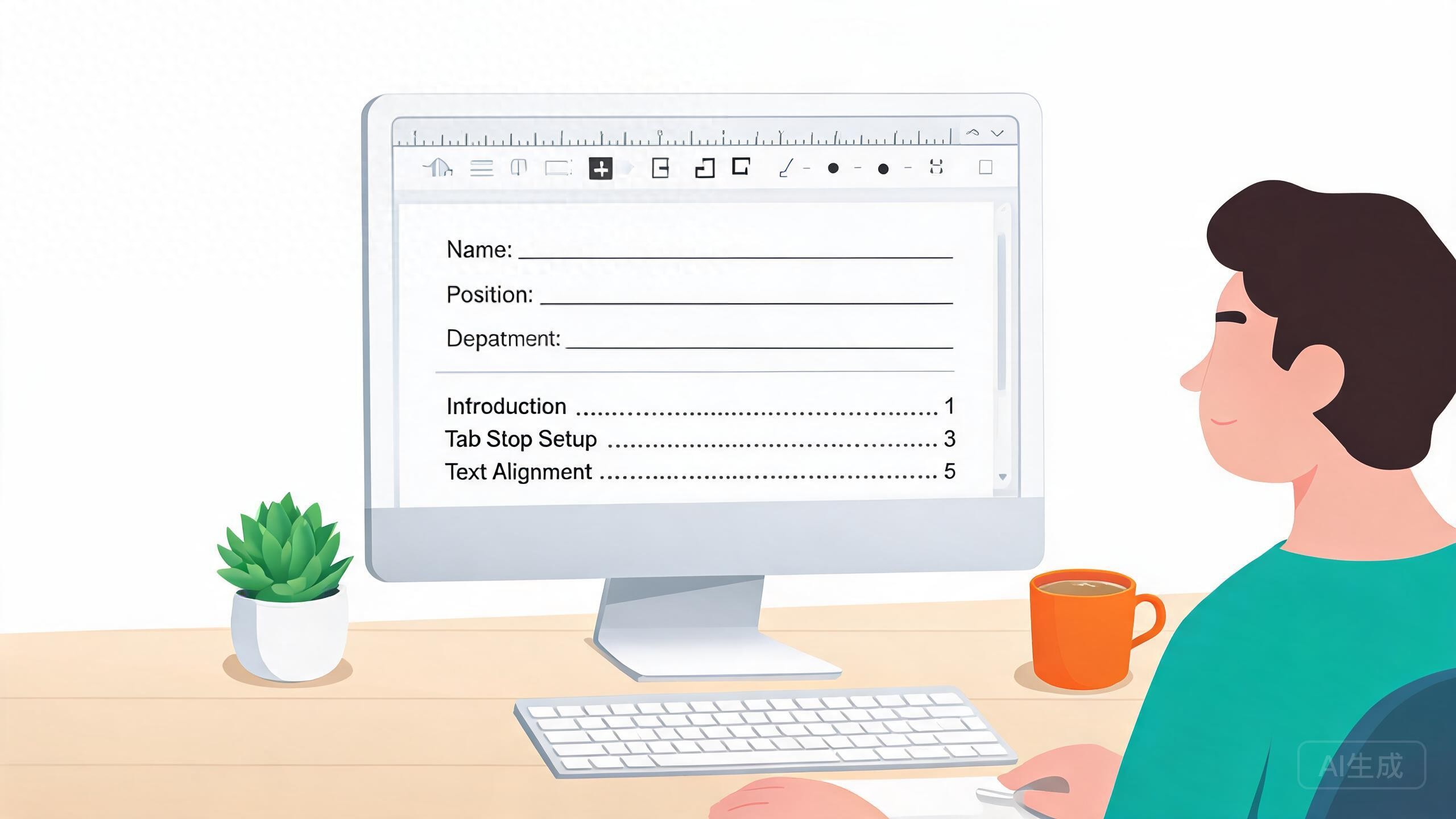
还在狂敲空格对齐?Word制表位3步,姓名线、目录点线全搞定
一个被90%新手忽略的隐藏功能,合同封面、名单、手动目录,一次全对齐

一、熟悉的崩溃现场:这条线怎么都对不齐
入职第一周接到的活儿:给领导做一份合同封面,"单位:""联系人:""签订日期:"后面各要一条填写线。你的操作是:狂敲空格,再切英文输入法敲一排下划线。结果"单位:"三个字的行和"签订日期:"四个字的行,线的尾巴差出一大截。领导说"把'联系人'改成'紧急联系人'",一改,全篇的线又乱了,返工十分钟。
做信息登记表更惨:"部门""姓名""电话"想分成整齐的两栏,空格敲到眼花,打印出来还是歪的。
别怀疑自己手笨,这条路从一开始就是错的——用空格对齐,等于用肉眼搬砖砌墙,每块砖的宽度还不一样。正确的工具叫制表位,Word里藏了二十多年的对齐神器,学会只要3分钟。
二、先搞懂:Tab键不是空格,是"跳站"
很多人以为Tab就是"一次打好几个空格",其实完全不是。
Tab的本职是"跳到下一个停靠站"。你把光标后的文字想象成公交车,按一下Tab,它直接开到下一站,中间的距离自动补齐。
那"站"是谁定的?就是制表位——你在标尺上安的公交站牌。站安在哪,Tab就跳到哪,每一行都跳到同一个坐标,所以整齐得像用尺子画出来的。
你平时按Tab感觉它"乱跳",是因为你没安站,Word按出厂默认每隔2字符藏了一个隐藏站,跳到哪个全看文字长度。所以不是Tab乱,是站没安对地方。
三、3步设置,所有行齐刷刷对齐
准备工作:先打开标尺。点【视图】选项卡→勾选"标尺"。标尺就是文档上方那把带数字的尺子,它是制表位的"地图",不开它等于闭眼安站(WPS在【视图】里同样有"标尺"开关)。
- 步骤1:选中要对齐的所有行。比如封面的"单位/联系人/日期"那几行,用鼠标拖选,或按住Ctrl逐行选。记住:先选中再安站,制表位只对选中的段落生效。
- 步骤2:点标尺最左侧的小方块按钮。每点一下换一种站牌:左对齐(像字母L)、居中(倒T)、右对齐(反L)、小数点对齐、竖线。做封面填写类内容,选"右对齐"最实用——内容靠右端收齐,线尾自然一条线。
- 步骤3:在标尺上单击一下。把鼠标移到目标位置(比如"34"字符刻度附近)点一下,标尺上立刻出现一个小折角符号——站安好了。现在把光标放到每行文字末尾,按一下Tab,文字"唰"地跳到同一位置。
验收方式很解压:把"单位:"换成"紧急联系人电话:",按Tab后内容依然稳稳落在同一条竖线上,一行都不带跑的。
四、进阶:填写线和目录点线,让Word自动画
安站只是基本功,制表位真正的杀手锏在"前导符"——它能替你自动铺线。先把以前手敲的下划线删掉,然后选中那几行,双击标尺上的折角符号(或者:选中段落→右键→"段落"→左下角【制表位】按钮),打开制表位对话框,这样填:
- "制表位位置"输入36(线的终点在36字符处,可按页面宽度自己调);
- 对齐方式选"右对齐";
- 前导符选第4种"____"(下划线样式);
- 先点【设置】按钮,再点【确定】。
回到正文,在"单位:"后面按一下Tab——一条从文字尾部延伸到36字符处的下划线自动铺满!每一行都这么干,标签字多字少,线都会自动伸缩,右端永远对齐。合同、封面、审批单,从此告别手敲线。
目录点线同理:前导符换成第2种"......",对齐选右对齐,就能做出"项目背景............3"这种手动目录。顺便说个冷知识:Word自动目录里标题和页码之间的点线,底层原理就是这个前导符。
再送一个彩蛋:金额列想"小数点上下对齐"?站牌切到"小数点对齐",价格1234.50和98.70按Tab后,小数点齐成一条竖线,不用补零凑数。
操作口诀:先选中、点标尺、按Tab;要画线,进对话框选前导符——先点【设置】再点【确定】,顺序不能反。
五、这些坑,我替你踩过了
- 设置完没反应:九成是没先选中段落。制表位只对"选中的行"生效,光标停在哪行就只管哪行。
- 对话框里填完直接点【确定】:制表位可能没存上,正确顺序是先点【设置】再点【确定】。
- 按Tab跳过头或没到位:站安歪了。直接在标尺上左右拖动那个小符号微调;把它拖出标尺外一扔,这个站就删除了。
- 屏幕上对齐了,打印出来乱:说明你敲的是空格不是Tab。按Ctrl+Shift+8打开编辑标记验货:灰色小圆点是空格,灰色右箭头才是Tab,一验一个准。
- WPS用户:完全通用。【视图】勾选标尺,右键段落里同样有"制表位"按钮,前导符选项一模一样。
小白划重点:制表位=给每行文字安"停靠站",按Tab跳站对齐;前导符=自动铺点线/下划线。口诀"先选中、点标尺、按Tab",要画线就进制表位对话框选前导符。
六、顺手再学三个延伸操作
- Ctrl+Shift+8:显示编辑标记,空格、Tab现原形,排版排错全靠它揪真凶。
- 按住Alt拖标尺上的制表符:不受刻度吸附,精细微调,还能看到精确位置数值。
- 表格里按Tab:跳下一格,行尾按Tab自动加一行,Shift+Tab往回跳——配合制表位,你的Word对齐功力直接超过80%的老员工。
下次再看到"姓名:______",你该条件反射想到制表位,而不是伸手去敲空格。这个功能在Word里躺了几十年,用的人不到一成,但用过的都说回不去了。
本文办公技巧基于 Office/WPS 等常用软件的实际功能整理,旨在帮助职场新人快速上手。
热门文章
两张表300行数据核对,别再肉眼看了!Excel这招3分钟找出所有差异
PPT太大发不出?80MB瘦身到5MB,就这3步
300份证书手动改到眼瞎?Word邮件合并,5分钟全部自动生成
导出的日期全是“假日期”?3招纠正,新手10分钟搞定
PPT发出去字体全乱?2步锁死字体,换电脑也不跑版
打印出来的表格没表头,被领导退回?Word这3步,每页自动带表头