


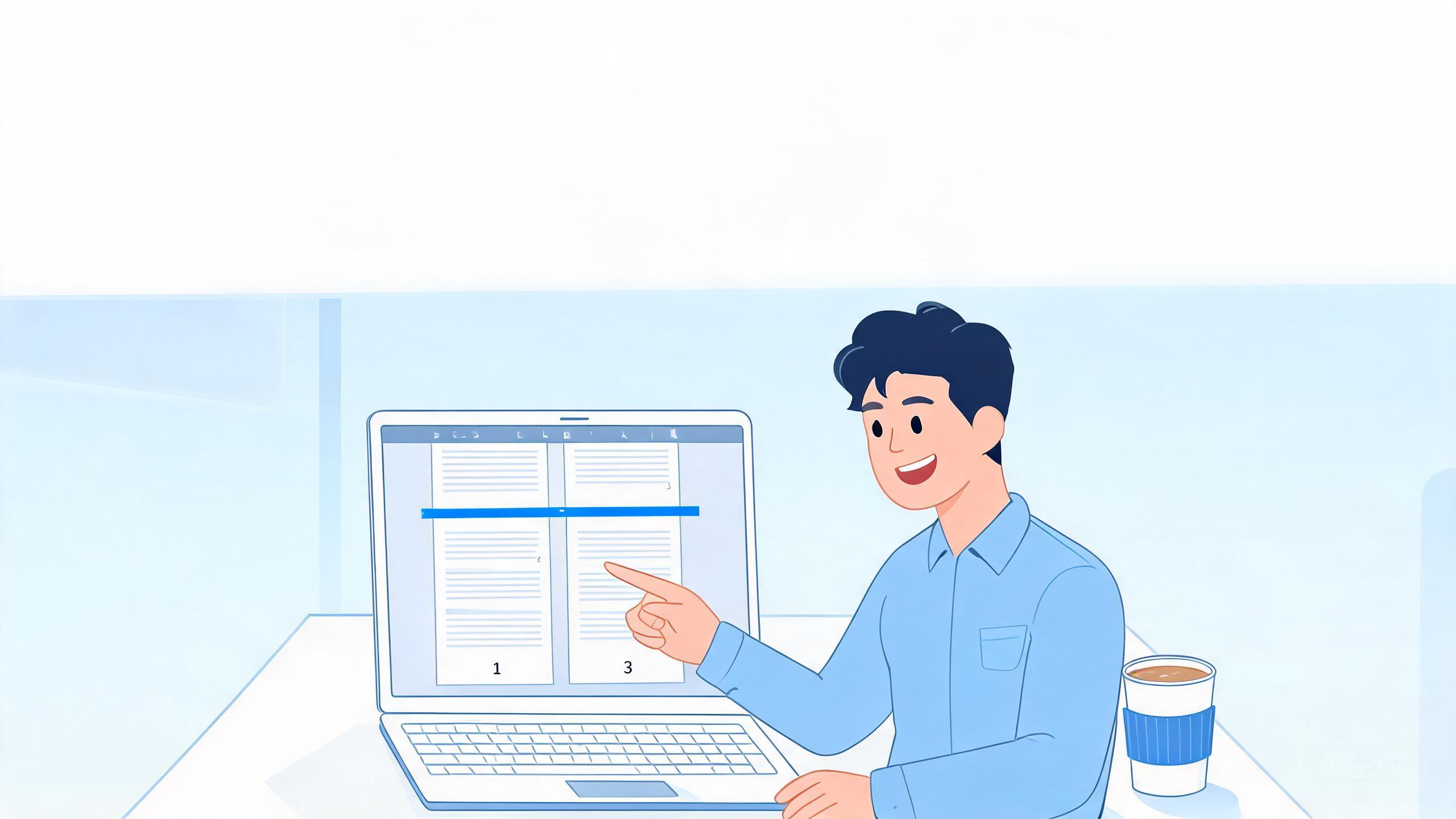
封面页码删不掉?Word分节符3步,页码从正文第1页开始编
别再跟页码死磕了,一个"分节符"让封面目录干干净净,正文从1开始

一、这个场景你肯定熟:删了封面页码,正文全乱了
周一早上,领导发来一份文件模板,要求很明确:"封面和目录不要页码,正文从第1页开始编。"你心想这还不简单,点【插入】→【页码】→【页面底端】,页码是插上了——结果封面右下角赫然躺着一个"1",翻到正文第一页,显示的是"3"。
于是你开始跟页码搏斗:回到封面那页,双击页脚,把"1"删掉——啪,正文所有页码一起消失了。你按Ctrl+Z撤销,再试着别的办法,页码要么全有、要么全无,折腾一个多小时,文档还没交出去。
问题出在哪?Word默认把整篇文档当成"一整节",页码是全文档统一管的。就像一栋楼共用一个总电闸,你想关掉一楼的灯,结果整栋楼都黑了。想让封面和正文"各管各的",就得先给文档"分层装电闸"——这就是分节符。
二、3步搞定:先切两节,再各管各的
整个操作的逻辑就一句话:先用分节符把文档切成"封面节"和"正文节",再断开两节页码的联动,最后分别设置。跟着做,3分钟搞定。
- 第1步:插入分节符。把光标点在目录页(或封面页)的最后一行,也就是"想让页码从1开始的那一页"的前一页末尾。点顶部【布局】选项卡(有些版本叫【页面布局】)→ 点【分隔符】→ 在"分节符"区域选【下一页】。这时候文档就被切成了两节。小提示:先在【开始】选项卡里点亮那个"¶"按钮(显示编辑标记),你能看到页面末尾多了一行灰字"分节符(下一页)",说明插对了位置。
- 第2步:断开页码联动(最关键的一步)。双击正文第一页底部的页脚区域,进入页脚编辑状态,顶部会自动出现【页眉和页脚】工具栏。注意看工具栏右侧,有一个按钮叫【链接到前一节】(有的版本叫"链接到前一条页眉/页脚"),它默认是高亮选中状态——点一下,让它变灰、取消选中。90%的人失败就败在这一步没做:不断开联动,两节的页码永远绑在一起。
- 第3步:插入页码并从1开始。光标还留在正文第一页的页脚里,点【页眉和页脚】工具栏里的【页码】→【页面底端】→ 选一个"普通数字2"(居中)样式,页码出现了。但这时它可能显示"3",别慌:再点【页码】→【设置页码格式】→ 在弹窗里"页码编号"处选中【起始页码】,填"1"→ 确定。现在正文第一页稳稳显示"1"。最后回到封面(或目录)那一节的页脚,把里面的页码直接删掉——这次删,正文完全不受影响。
操作口诀:一"切"(分节符)、二"断"(链接到前一节)、三"插"(插页码设起始1)、四"删"(删封面节的页码)。顺序别乱,尤其是先断链再删码。
用WPS的同学不用慌,操作几乎一样:【插入】→【页码】的位置相同,分节符在【页面布局】(或【章节】选项卡)里也能找到;WPS还贴心的提供了【章节】选项卡里的"章节导航"面板,能直观看到文档被分成了几节,哪一节从几开始编号。
三、3个常见坑,一个都别踩
- 坑1:没点"链接到前一节"就去删封面页码。后果就是正文页码集体消失,又回到原点。记住顺序:先断链,再插码,最后删。
- 坑2:分节符位置插错了。比如光标不小心停在正文中间,结果页码从第5页才开始变"1"。补救:把光标移到那行"分节符"标记上按Delete删掉,重新在第1步说的位置插入。
- 坑3:随手删分节符。分节符一删,两节就合并了,之前分别设置的页码也会"合体"打回原形。清理文档时看到"分节符(下一页)"字样,先想清楚再删。
小白划重点:页码想从哪页开始编,就把分节符放在它前一页的末尾,然后断开"链接到前一节",再设起始页码为1。
四、进阶延伸:这些场景一次学会
- 只有一页封面、没有目录?有更省事的办法:双击页脚进入编辑状态,勾选工具栏里的【首页不同】,封面页码自动消失;再到【设置页码格式】里把起始页码改成"0",第二页就会显示"1",连分节符都不用插。
- 页码样式想更正式?在【设置页码格式】里可以把"1、2、3"换成"- 1 -"或"第 1 页"等样式;封面节想用罗马数字"I、II"而正文用阿拉伯数字,也是在这个窗口里分别给两节选不同编号格式。
- 正文改完记得更新目录。页码重排后,右键点目录→【更新域】→【只更新页码】,目录里的页码会自动对齐,千万别手改。
- 打印前必做一步:Ctrl+P打开打印预览,翻一遍确认封面干净、正文从1开始,再交出去——预览里看到的,就是纸上印出来的。
本文办公技巧基于 Office/WPS 等常用软件的实际功能整理,旨在帮助职场新人快速上手。
热门文章
两张表300行数据核对,别再肉眼看了!Excel这招3分钟找出所有差异
300份证书手动改到眼瞎?Word邮件合并,5分钟全部自动生成
导出的日期全是“假日期”?3招纠正,新手10分钟搞定
PPT发出去字体全乱?2步锁死字体,换电脑也不跑版
PPT太大发不出?80MB瘦身到5MB,就这3步
打印出来的表格没表头,被领导退回?Word这3步,每页自动带表头