


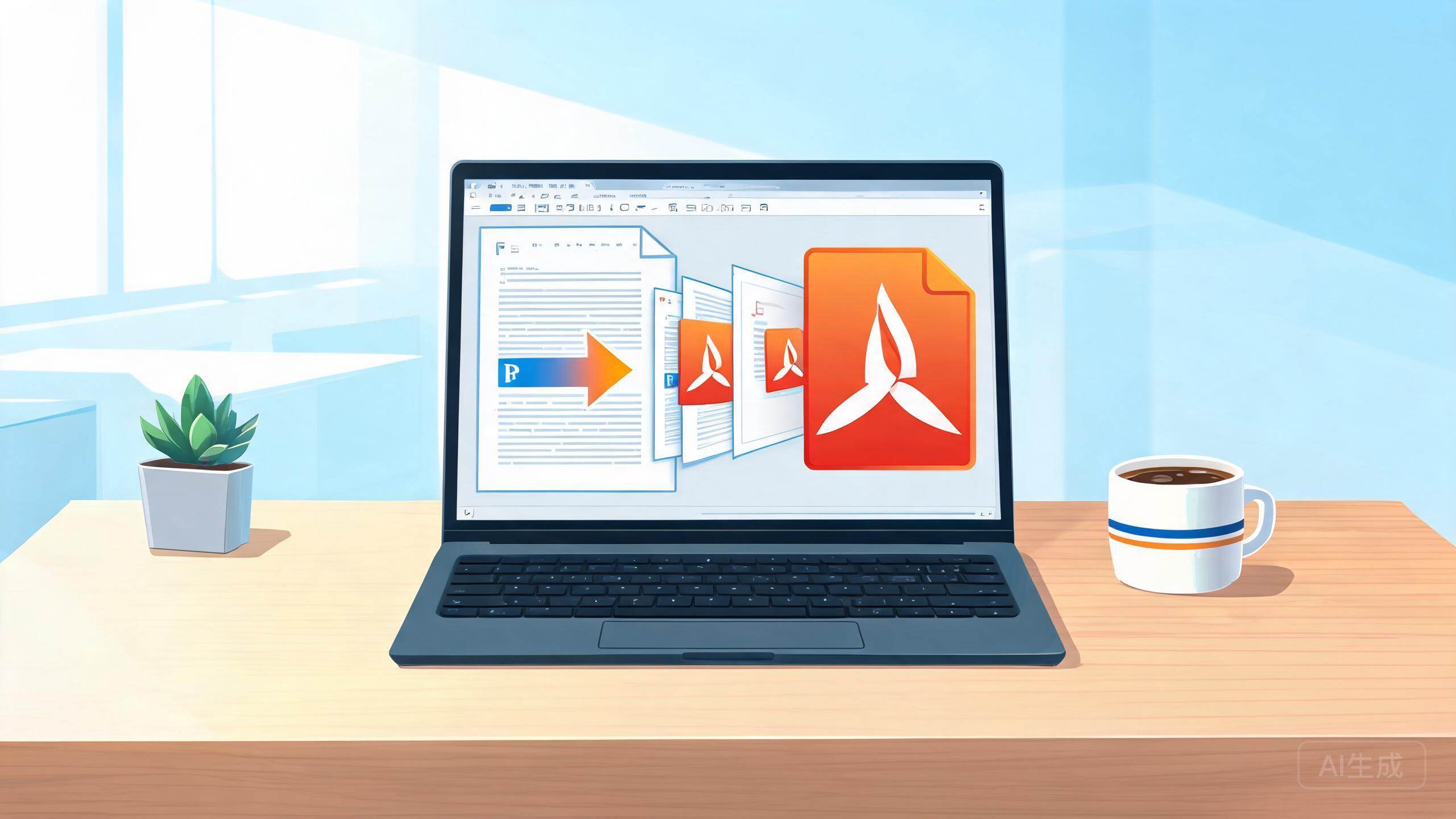
还在把文件传到网上转PDF?Word自带这按钮,10秒搞定还不怕泄密
不装插件不花一分钱,本地导出不泄密,Office和WPS都自带,职场新人10秒上手
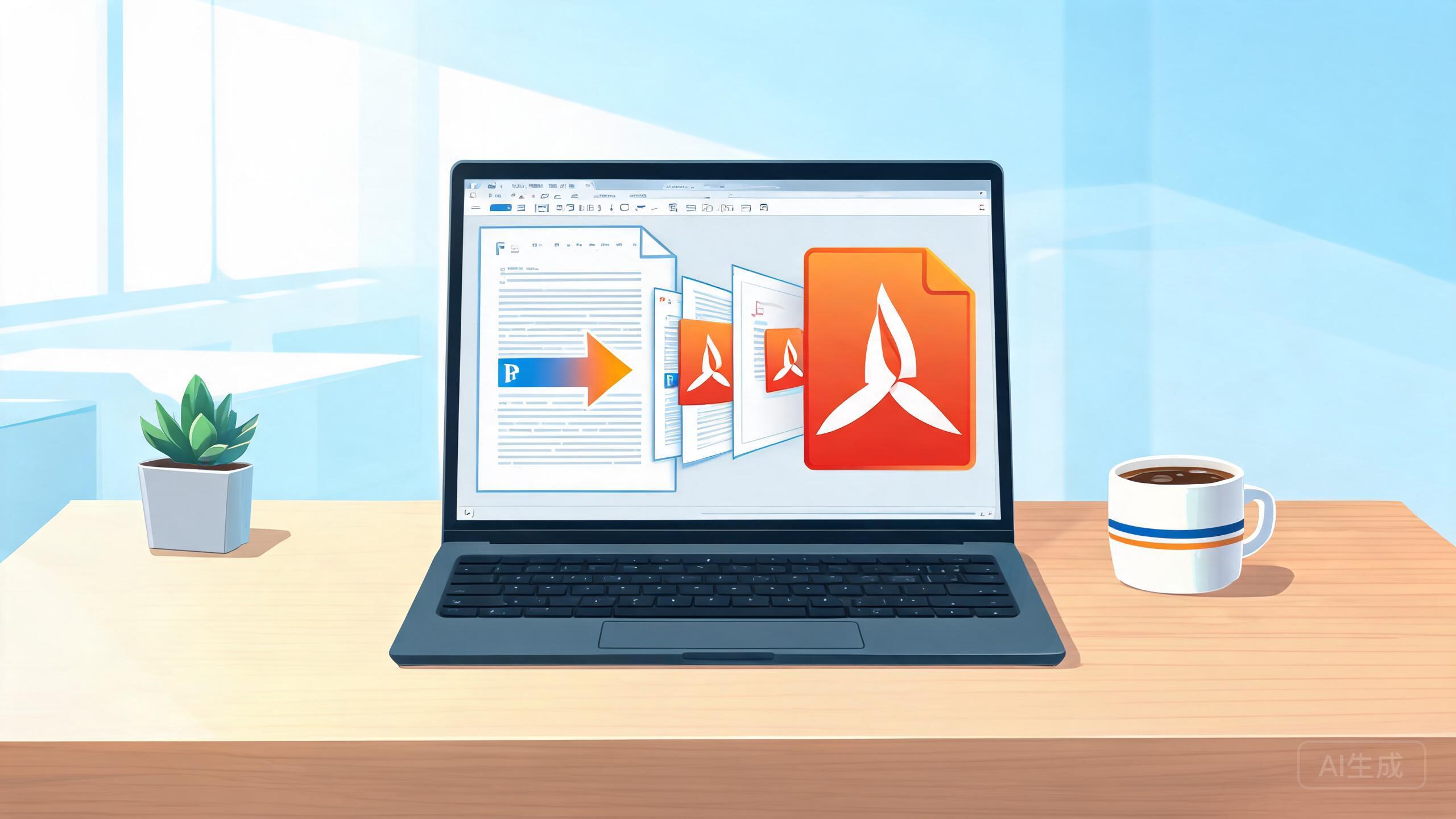
一、领导那句“发我PDF版”,把多少新人逼进了在线网站
下班前半小时,方案终于改完,领导飘过一句:“可以,发我PDF版。”你心里咯噔一下——Word怎么变成PDF?于是打开搜索框搜“Word转PDF”,点开第一个网站:先注册,再上传,转完提示“下载需开通会员”,弹窗广告满天飞。更吓人的是,你那份报价单、合同草案,已经原原本本传到了陌生人的服务器上。
这就像你想复印一份文件,不去楼下打印店,先把文件寄给一个陌生网友,让他复印好再寄回来——路上丢没丢、有没有人翻开看,全凭人家自觉。
其实PDF之所以是职场通用格式,就是因为它把排版“焊死”了:到哪台电脑、哪部手机打开都长一个样,谁也没法随手改两个字。而把这个“焊死开关”,Office和WPS出厂就自带,根本用不着求第三方网站。
二、Word自带按钮,4步出PDF,比发消息还快
以Microsoft Office(2013及以上到Microsoft 365都一样)为例:
- 第1步:打开写好的Word文档,点左上角【文件】。
- 第2步:点【另存为】,选一个你找得到的位置(小技巧:按F12键直接弹出另存为窗口,更快)。
- 第3步:在“保存类型”一栏点开下拉菜单,选【PDF (*.pdf)】。
- 第4步:点【保存】。完事儿——回到文件夹,PDF已经稳稳躺在Word旁边,原来的Word文件原封不动,不会被覆盖。
如果你用的是Office 2013以上版本,还有一条路:【文件】→【导出】→【创建PDF/XPS文档】,点【发布】即可,效果一模一样,两条路挑顺手的走就行。
三、WPS用户看这里,还有批量神技
WPS的入口更直白:点【文件】→【输出为PDF】(部分版本叫“输出为PDF格式”),在弹窗里选好保存位置,点【开始输出】。更香的是批量:手头有一沓Word要转,在输出窗口里点【添加文件】,把要转的文档一股脑加进来,一次全部输出,不用一个个点。
顺带一提:这个输出窗口里还有“权限设置”选项,可以给PDF直接设打开密码——报价、预算这种只给指定人看的文件,建议加上一道锁。
四、导出前多看一眼“选项”,能省一半扯皮
在“另存为”对话框里选好PDF类型后,别急着点保存,文件名下方有个不起眼的【选项】按钮,点开有几个实用开关:
- 页范围:全部 / 当前页 / 页码范围。领导只想先看第3到5页?直接填“3-5”,其他页根本不用删。
- 发布内容:默认不带批注和修订标记,很贴心——你文档里留的草稿批注,不会跟着PDF一起“社死”。
- 最小文件大小(联机发布和查看):图片多的文档勾上它,导出的PDF体积小一截,发消息不卡。
确认无误再点保存,导出来的PDF干干净净,正是对方想要的样子。
口诀:自带按钮10秒出,涉密文件不上网;字体先嵌再转PDF,改稿回Word改完再导。
五、3个坑,小白十有八九栽过
坑1:转出来字体全变了、排版跑版。多半是文档用了对方电脑没有的字体。解决办法:转之前先【文件】→【选项】→【保存】→勾上【将字体嵌入文件】,再导出PDF,字体就跟着文件走,去哪台电脑都不变形。
坑2:在线转换网站“免费转、会员下”。转了半天发现下载要开会员;更别提文件先上传到人家服务器,合同、报价单这类敏感内容等于裸奔。重要文件只走本地导出这一条路。
坑3:PDF发出去了才发现有错别字。PDF是“成品”,改不了字。正确姿势是回到Word里改好,重新导出一份再发,10秒的事,别在PDF上抠半天。
六、进阶三连:反转换、万能兜底
反过来,收到PDF想编辑怎么办?Word 2013以上可以直接打开PDF:【文件】→【打开】选中PDF文件,简单文档会自动转成可编辑的Word;复杂的表格、图文混排可能变形,要有心理准备,改完记得重新导出。
还有一个万能兜底:Windows系统自带一台叫【Microsoft Print to PDF】的“虚拟打印机”。任何软件里按Ctrl+P调出打印,打印机选它,“打印”出来的就是一个PDF文件。网页、图片、Excel报表通通适用——只要能打印,就能变PDF,没有安装Office的电脑也能救急。
小白划重点:Word/WPS出厂自带PDF导出——文件→另存为(F12)→类型选PDF→保存,10秒搞定;怕字体跑版先嵌入字体,敏感文件绝不进在线转换网站。
本文办公技巧基于 Office/WPS 等常用软件的实际功能整理,旨在帮助职场新人快速上手。
热门文章
两张表300行数据核对,别再肉眼看了!Excel这招3分钟找出所有差异
300份证书手动改到眼瞎?Word邮件合并,5分钟全部自动生成
导出的日期全是“假日期”?3招纠正,新手10分钟搞定
PPT发出去字体全乱?2步锁死字体,换电脑也不跑版
PPT太大发不出?80MB瘦身到5MB,就这3步
打印出来的表格没表头,被领导退回?Word这3步,每页自动带表头