


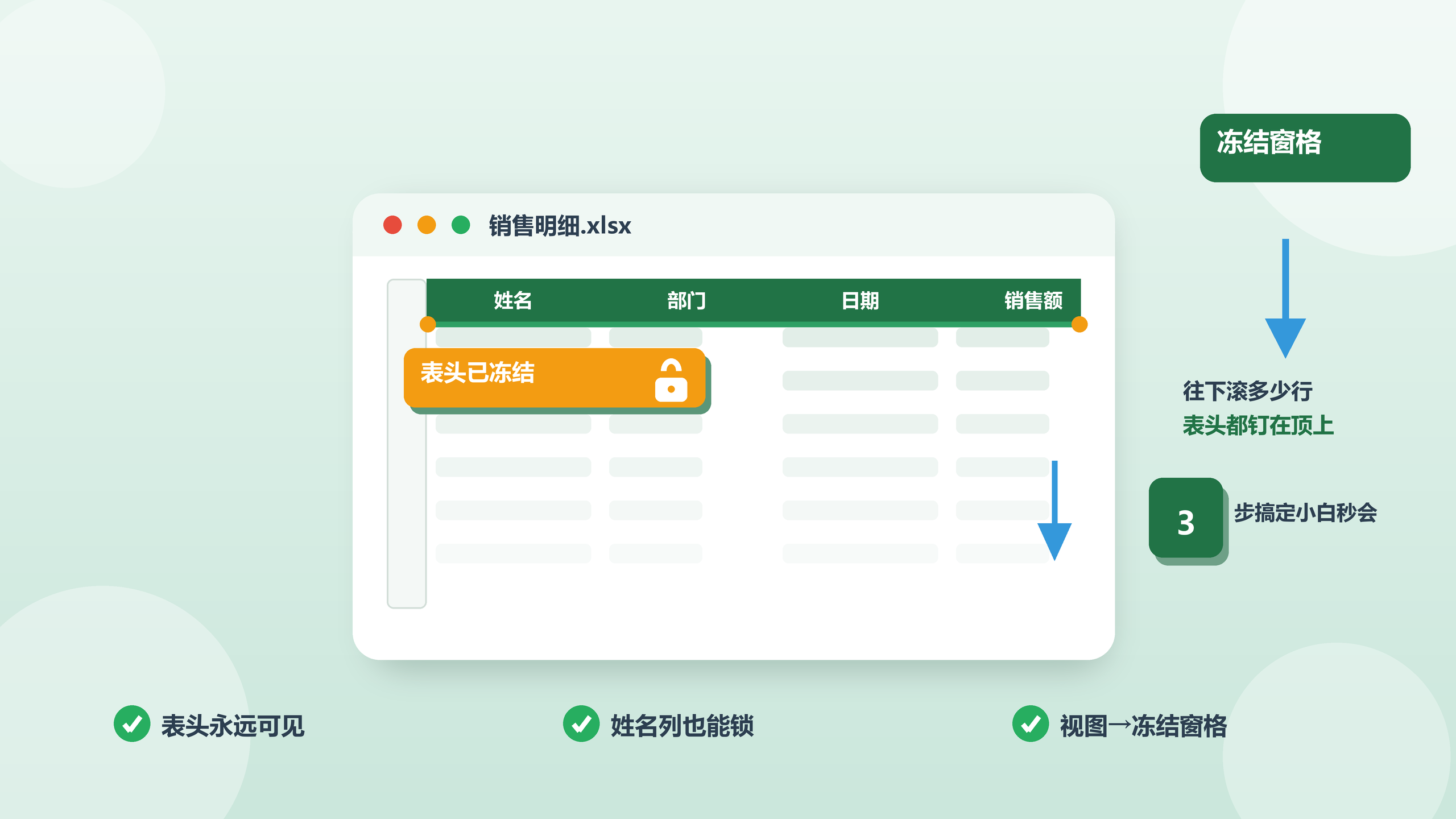
表头一滚就没?Excel冻结窗格3步搞定,看再多行都不迷路
3000行大表来回翻到眼花?把表头“钉”在屏幕顶上,姓名列也能一起锁住
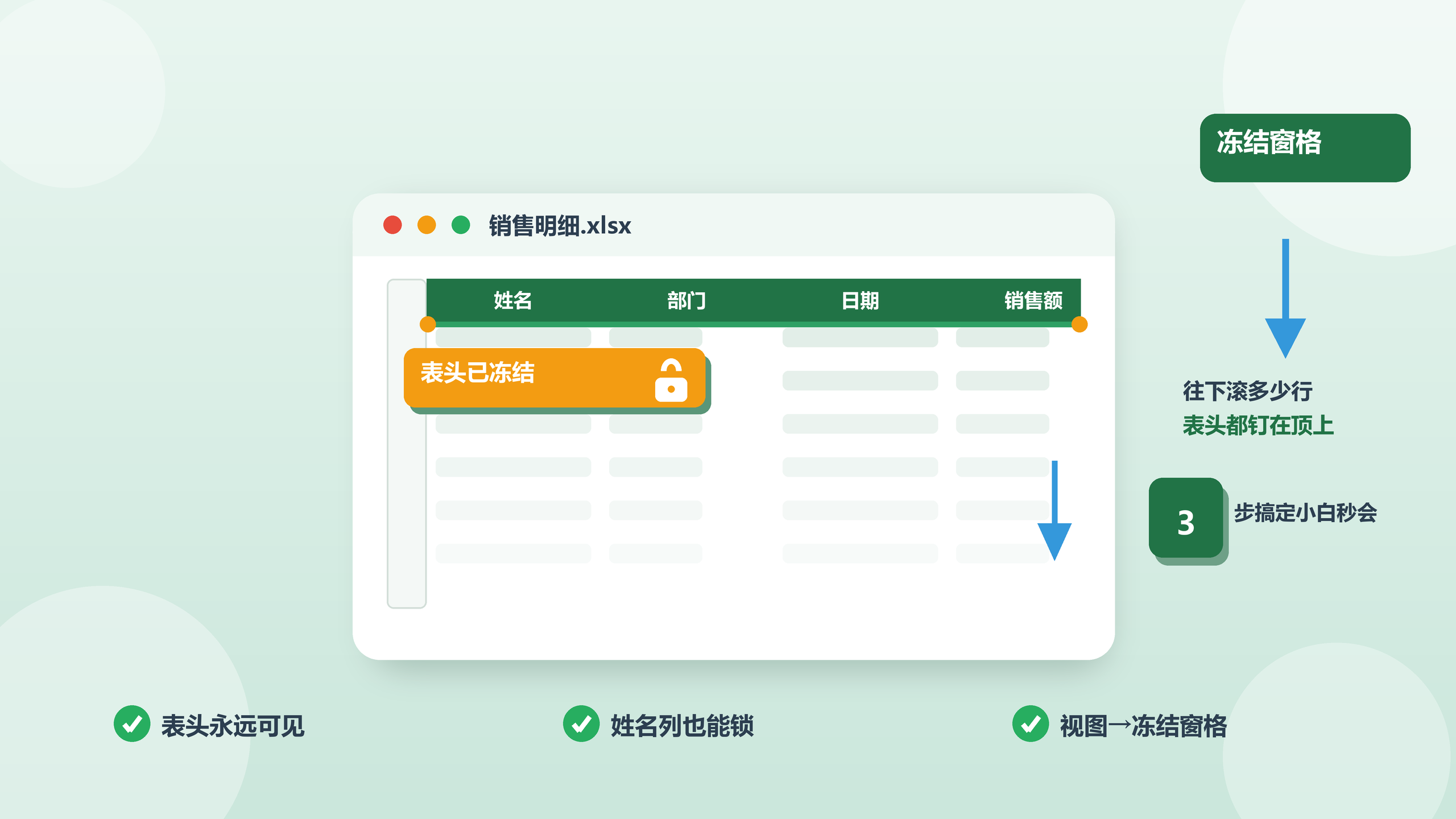
一、这个场景你肯定熟:表头跟着滚动条“跑路”了
领导丢来一个几百行的销售明细:“帮我把3月的单子核一下。”你美滋滋打开表格开始往下翻,滚过第30行,“姓名、部门、销售额”这几个字就跟着滚动条一起卷走了;核到第200行,只能凭记忆猜第5列到底写的是单价还是金额,上翻下翻来回对照,眼睛都看花了。
病根特别简单:表头对Excel来说也只是普通的一行数据,屏幕往下走,它自然跟着走。其实Excel早就给你备好了工具——“冻结窗格”。它的作用就像拿一枚图钉,把表头钉死在屏幕顶上:下面的行随便滚,表头一动不动,滚到第3000行它也稳稳地在最上面等你。
二、3步上手,先把表头钉住
- 第1步:打开表格,点一下顶部菜单的【视图】选项卡(在“开始”和“插入”旁边)。
- 第2步:在“窗口”分组里找到【冻结窗格】按钮,点开它的小下拉箭头。
- 第3步:选第一项【冻结首行】。搞定!现在随便往下滚,第一行表头永远钉在最上面。
想解锁也简单:还是点开【冻结窗格】下拉,第一项会变成【取消冻结窗格】,点一下就恢复原样。整个过程不弹窗、不问你任何问题,纯盲操。
三、进阶一点:多行多列也能一起钉
真实工作里的大表经常不止一行表头:第1行是大标题,第2行才是列表头,左边还有姓名列。这时候用下拉里的另外两个选项:
- 冻结首列:【视图】→【冻结窗格】→【冻结首列】,A列(比如姓名列)就钉在屏幕左边,往右滚数据也不丢人名。
- 冻结拆分窗格:想同时锁“前两行+第一列”?先用鼠标点中B3单元格,再点【冻结窗格】→【冻结拆分窗格】。规律一句话:冻结的就是“选中格上方所有行+左侧所有列”——选B3=锁住第1、2行和A列;选C2=锁住第1行和A、B两列。
口诀:钉哪格?冻结线=选中格的“上边+左边”。想冻到第几行第几列,就点中它们交界处斜下方的那个格子,再点“冻结拆分窗格”。WPS同样在【视图】选项卡里找“冻结窗格”,选项一模一样。
四、三个新手最容易踩的坑
坑1:冻结≠打印表头。冻结窗格只管屏幕上看的时候方便,打印出来每页想都带上表头,得用另一招:【页面布局】→【打印标题】→顶端标题行里选表头那一行。一个是“看”,一个是“打”,别搞混。
坑2:拆分≠冻结。【视图】选项卡里紧挨着有个“拆分”按钮,它是把窗口切成两块各自滚动(用来上下对照的),不是把表头钉住。不少新手点错按钮,滚了半天发现表头还是没了,就是因为把“拆分”当成了“冻结”。
坑3:表头钉住≠数据丢了。冻结只是“视图效果”,被钉住的行还安安稳稳待在原来的行号位置,筛选、排序、求和全部不受影响,放心操作。
五、再送两个顺手的小技巧
- Ctrl+Home:一键跳回表格最左上角(A1),不用狂拖滚动条,配冻结窗格使用体验翻倍。
- 套用表格格式:【开始】→【套用表格格式】随便挑个样式,表头自动带筛选小按钮,跟冻结窗格组合,几百行数据的翻查又快又清爽。
小白划重点:冻结窗格=给表头按图钉。【视图】→【冻结窗格】→【冻结首行】3步搞定;要锁多行多列,就点中交界处斜下方的格子,再选“冻结拆分窗格”。
本文办公技巧基于 Office/WPS 等常用软件的实际功能整理,旨在帮助职场新人快速上手。
热门文章
两张表300行数据核对,别再肉眼看了!Excel这招3分钟找出所有差异
300份证书手动改到眼瞎?Word邮件合并,5分钟全部自动生成
导出的日期全是“假日期”?3招纠正,新手10分钟搞定
PPT发出去字体全乱?2步锁死字体,换电脑也不跑版
PPT太大发不出?80MB瘦身到5MB,就这3步
打印出来的表格没表头,被领导退回?Word这3步,每页自动带表头