


12张表手动加到眼花?Excel一个公式3秒汇总全年
不用复制粘贴不按计算器,Σ一点、Shift一按,12张月表自动汇成一张总表
一、这个场景,你肯定熟
月底或者年底,领导甩来一句:"把1到12月的销量汇总一下,发我。"你的工作簿里躺着12张工作表,1月、2月、3月……每张表格式一模一样,只是数字不同。这时候很多新人的做法是:点开1月,找到销售额,抄到小本本上;点开2月,再抄;最后打开计算器一个一个加,加完还得回头核对有没有抄错行。
12张表还算好的,要是按周拆成了52张表,或者按部门拆了30张表,光"抄数字"就能抄到眼花。中间再接个电话,回来连加到第几张都忘了。更扎心的是,第二天领导说"3月的数字改了",你又得从头来一遍。
其实Excel早就替你想好了:只要这些表的格式长得一样,一个公式就能把它们"串起来"一起加。这个本事叫跨表求和,也有人叫它"3D求和"——因为它加的不是一片格子,而是"一摞表格"里的同一个位置。
二、原理一句话:像给整栋楼抄水表
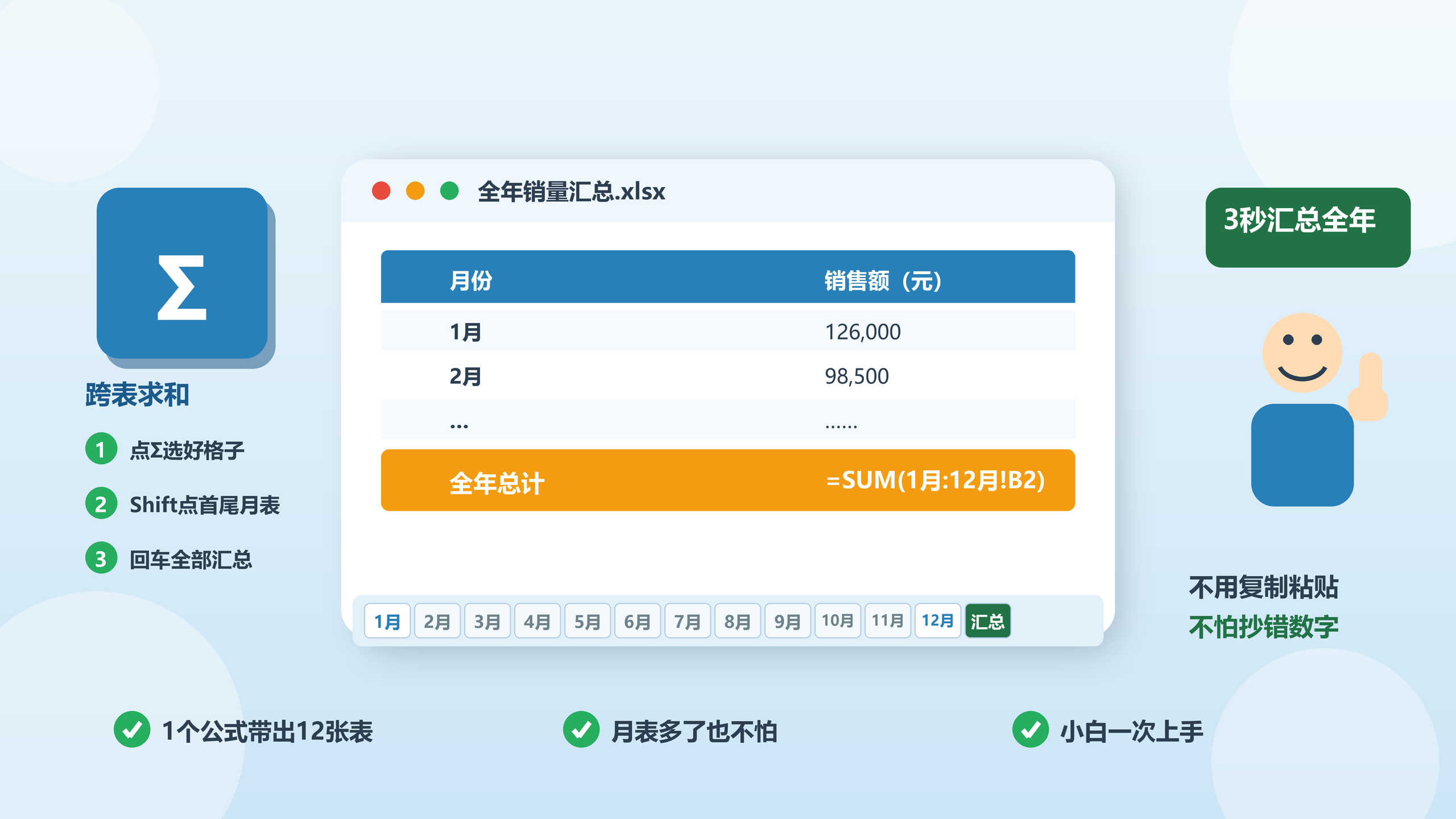
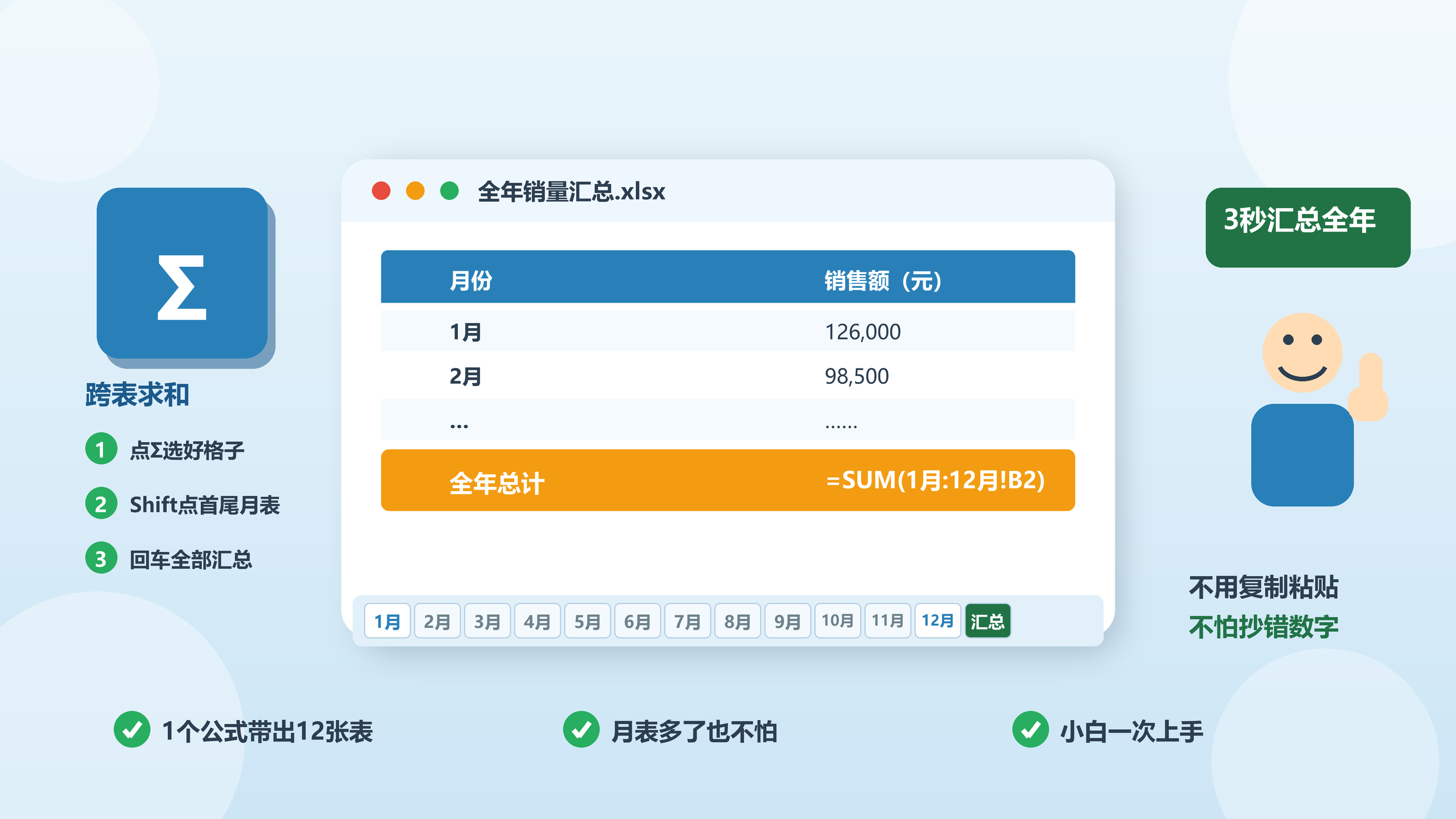
你可以把一张工作表想象成一层楼,12张月表就是12层楼,每层楼在同一个位置(比如B2格)装了一个水表——放的都是"销售额"。跨表求和干的事,就是让Excel当一回抄表员:从1楼(1月表)的B2开始,一层一层走到12楼(12月表)的B2,把读数全加起来。公式长这样:
=SUM('1月:12月'!B2)
看懂中间那个冒号,就懂了全部:它表示"从1月表到12月表,中间的每一张表,都把B2交出来"。而这一切你不用手敲一个字,全程用鼠标点就行。
三、3步搞定,全程用鼠标点
开工前先做一件事:检查工作表标签的排列顺序,确认"1月、2月……12月"是连续排在一起的,中间没夹别的表;再把汇总表拖到最前面或最后面(右键标签→"移动或复制"即可)。这一步是地基,为什么后面细说。
- 第1步:在汇总表里选中要放合计数的格子(比如B2),输入 =SUM( ,先别回车,让公式"张着嘴"等着。
- 第2步:用鼠标点一下"1月"工作表标签——窗口会自动跳到1月表;再按住Shift键不放,点一下"12月"标签。这时公式里已经自动填进了一串内容。
- 第3步:接着用鼠标点一下B2单元格(你要汇总的那个数),最后按回车。
回到汇总表,公式已经自动长成了 =SUM('1月:12月'!B2),合计数直接算好。选中这个格子,鼠标移到右下角变成小黑十字时往下拖(填充柄),只要12张表每一行的项目顺序一致,下面每一行的合计也会一口气全部算完。
还有个更偷懒的写法:直接输入 =SUM('*'!B2) 后回车,星号代表"除当前这张表以外的所有表",回车后Excel会自动把它换成=SUM('1月:12月'!B2)。表特别多的时候,这一招连标签都不用点。
操作口诀:一排队(月表排齐)、二站边(汇总表放最前或最后)、三张嘴(输入=SUM(别回车)、点首尾(Shift连选首尾月表)、回车收工。
四、新手最容易栽的3个坑
- 坑1:汇总表夹在中间,把自己也加进去了。如果汇总表排在1月和12月之间,"1月:12月"这个范围就会把汇总表自己包进来,公式引用自己,Excel会弹循环引用警告,结果可能是0或者不对。记住:汇总表站两边。
- 坑2:月表标签顺序乱了,无关的表也被加进来。这个"冒号范围"是按标签的排队顺序算的,不是按表名。如果中间夹了一张"备注"表,它也会被一起算进去。开工前先拖一拖标签,把队伍排齐。
- 坑3:12张表格式不统一,加的是"不同的东西"。跨表求和认的是"位置":所有表的B2必须是同一种数据。要是哪张表的B2被塞了备注或别的字段,合计就是一笔糊涂账。建议每个月的表都从同一个模板复制出来。
另外答疑一个常见误会:改了某张月表的数字,汇总没跟着变?正常情况下它会自动更新;如果真不动了,去"公式"选项卡→"计算选项",确认选的是"自动"而不是"手动"。
五、会了SUM,这一招还能这么玩
同样的点法,换个函数就是新技能:
- 求平均:=AVERAGE('1月:12月'!B2),算全年月均水平;
- 找最大:=MAX('1月:12月'!B2),哪个月卖得最猛一眼看出;
- 计数:=COUNT('1月:12月'!B2),统计有几张表填了数。
注意:SUMIF、VLOOKUP这类函数不支持跨表范围,别硬套。再进阶一点:上面的公式是"竖着加同一位置"的,想横向汇总不同的列,把公式往右拖一格就行;如果12张表的项目顺序乱七八糟不一致,就用"数据"选项卡→"合并计算"来救场,它能按项目名称自动匹配求和。这一招学会,年底别人还在逐表抄数,你已经把全年报表交了。
小白划重点:汇总表站两边、月表排好队,输入=SUM( 后按住Shift点首尾两张月表、再点目标格子回车——12张表的全年合计,3秒到手。
本文办公技巧基于 Office/WPS 等常用软件的实际功能整理,旨在帮助职场新人快速上手。
热门文章
两张表300行数据核对,别再肉眼看了!Excel这招3分钟找出所有差异
300份证书手动改到眼瞎?Word邮件合并,5分钟全部自动生成
导出的日期全是“假日期”?3招纠正,新手10分钟搞定
PPT发出去字体全乱?2步锁死字体,换电脑也不跑版
PPT太大发不出?80MB瘦身到5MB,就这3步
打印出来的表格没表头,被领导退回?Word这3步,每页自动带表头