


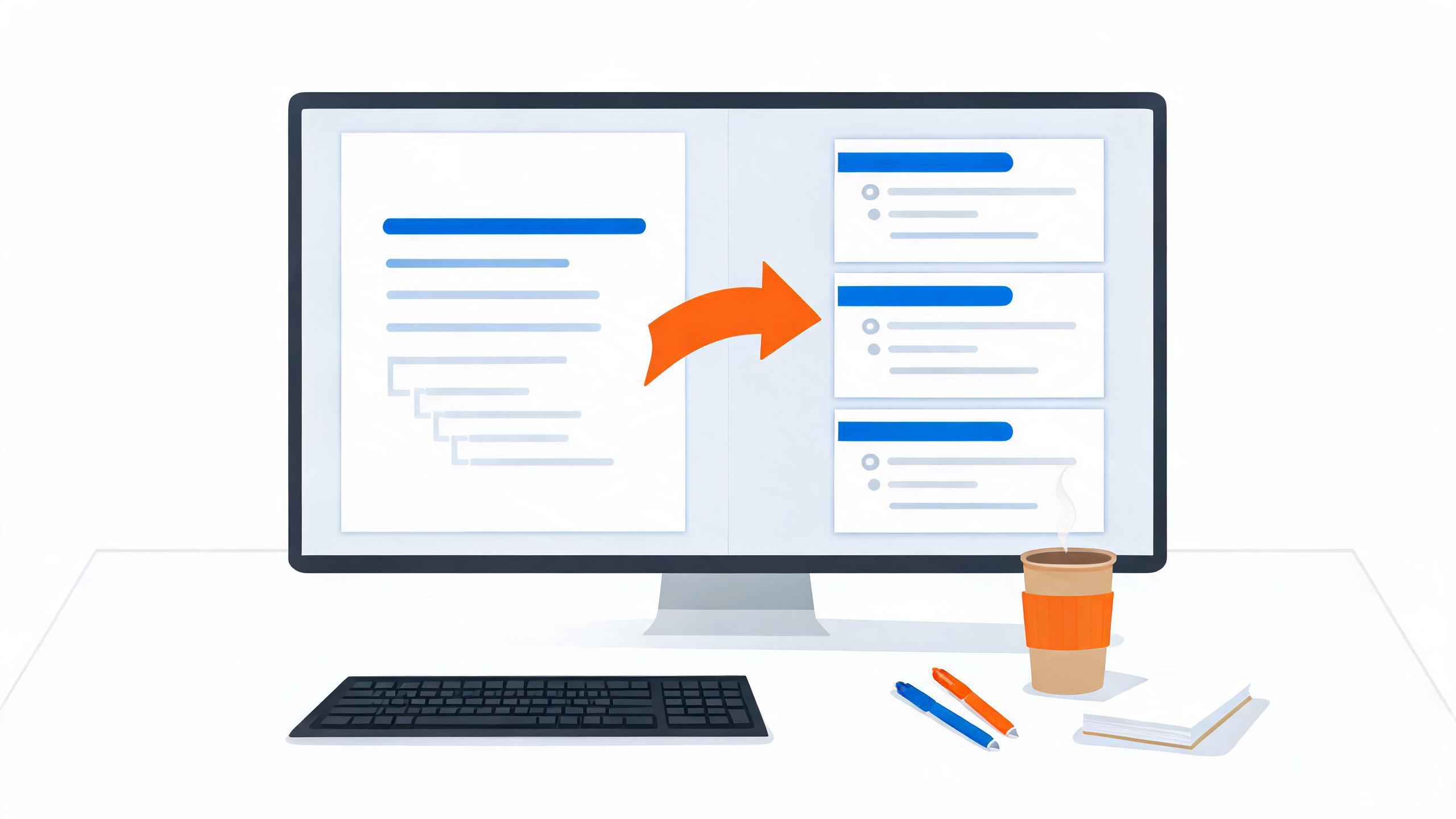
Word提纲变PPT,我复制了一下午,同事1键导入
领导发来Word提纲,下午就要PPT?先别急着开两个窗口复制粘贴,3分钟搭好整份框架

一、这场景你肯定见过:复制粘贴到眼花,框架还是一团糟
周一早上刚坐下,领导把一份几千字的Word报告甩了过来:"下午开会要用,你做个PPT讲一下。"你心里一紧,默默打开两个窗口:切到Word,复制一个标题;切到PPT,粘贴;再切回去,复制下一段……一个小时过去,三十几个标题才贴了十几页,层级还全乱了——该当页标题的混进了正文,该缩进的小点顶格躺着,字号还得一个一个手动改。抬头一看,隔壁同事的PPT框架已经搭完、开始挑配色了,人家连复制键都没碰过。差别在哪?他不是手快,是根本没用复制。
口诀先记住:标题先贴标签,PPT一键收编;假标题它不认,导航窗格来验货。
二、先懂一个原理:PPT导入时只认"标签",不认字号
Word【开始】选项卡里那个"标题1、标题2",很多人以为只是把字变大变蓝,其实它是给这一行文字贴了张"楼层标签":标题1相当于1楼(章),标题2相当于1楼里的房间(节)。PowerPoint导入大纲的时候,根本不看你的字有多大、什么颜色,只认这个标签——贴了标题1的行,自动开出一张新幻灯片当页标题;贴了标题2的行,变成这一页下面的正文条目。所以整个技巧的核心就两步:先在Word里贴标签,再去PPT里一键收编。
三、3步搞定:从Word提纲到成片框架
- 第1步:给Word标题贴标签。光标点在章节标题那一行(不用选中整行文字),点【开始】→样式库里点"标题1",下一级的节标题点"标题2";嫌麻烦直接用快捷键Ctrl+Alt+1、Ctrl+Alt+2,光标停在哪行就给哪行贴。贴完验收:点【视图】→勾选"导航窗格",左侧出现一棵章节树,说明标签贴对了;树里找不到的标题,就是没贴上。
- 第2步:PowerPoint一键导入。新建一个空白演示文稿,点【开始】→"新建幻灯片"右边的小下拉箭头→选"幻灯片(从大纲)"→在弹窗里找到那份Word文档→点"插入"。几秒钟后,整份提纲自动"长"成一页页幻灯片:每个标题1一张新页,标题2整整齐齐排在该页的条目列表里。
- 第3步:套主题,直接能讲。点【设计】选项卡挑一个主题模板,字体配色一步到位;补上封面页和结束页,快速过一遍每页内容,这份框架PPT就齐活了,下午开会足够用。
小白划重点:Word标题套好"标题1/标题2"两个样式,PowerPoint里点【新建幻灯片→幻灯片(从大纲)】选中Word文件一键导入,复制粘贴的时代正式结束。
四、这4个坑,提前避开
- 坑1:导出来所有文字挤在一页,或干脆导不进来。九成是标题没套样式——你在Word里手动放大加粗的"假标题",PPT是不认识的。回Word贴好标签再导一次。
- 坑2:导进来的只有文字,图片表格没跟过来。这是正常的,大纲导入只搬文字结构,图表需要手动插入或截图补。
- 坑3:改完Word想重新导入。注意它不会覆盖旧页,而是再生成一堆新页。重导之前先把PPT里旧的页面删掉,免得内容双份。
- 坑4:Word是老的.doc格式,导入报错。在Word里按F12另存为.docx再导一次,最稳。
五、进阶延伸:没有Word文件也能快速搭层级
如果领导只是口头给了个提纲,没有Word文件,也有快速办法:打开PPT,点【视图】→"大纲视图",直接把文字粘进左侧大纲区,选中几行按Tab降级、按Shift+Tab升级,几分钟同样搭出层级。反过来,Word的"大纲"视图(【视图】→大纲)里能用▲▼按钮批量调章节顺序和升降级,整理长文档比普通视图快得多。更妙的是,套好标题样式的Word随时能一键生成目录(【引用】→目录),Word和PPT两边结构永远对得上,改稿核对不抓瞎。
本文办公技巧基于 Office/WPS 等常用软件的实际功能整理,旨在帮助职场新人快速上手。
热门文章
300份证书手动改到眼瞎?Word邮件合并,5分钟全部自动生成
两张表300行数据核对,别再肉眼看了!Excel这招3分钟找出所有差异
导出的日期全是“假日期”?3招纠正,新手10分钟搞定
PPT发出去字体全乱?2步锁死字体,换电脑也不跑版
PPT太大发不出?80MB瘦身到5MB,就这3步
打印出来的表格没表头,被领导退回?Word这3步,每页自动带表头