


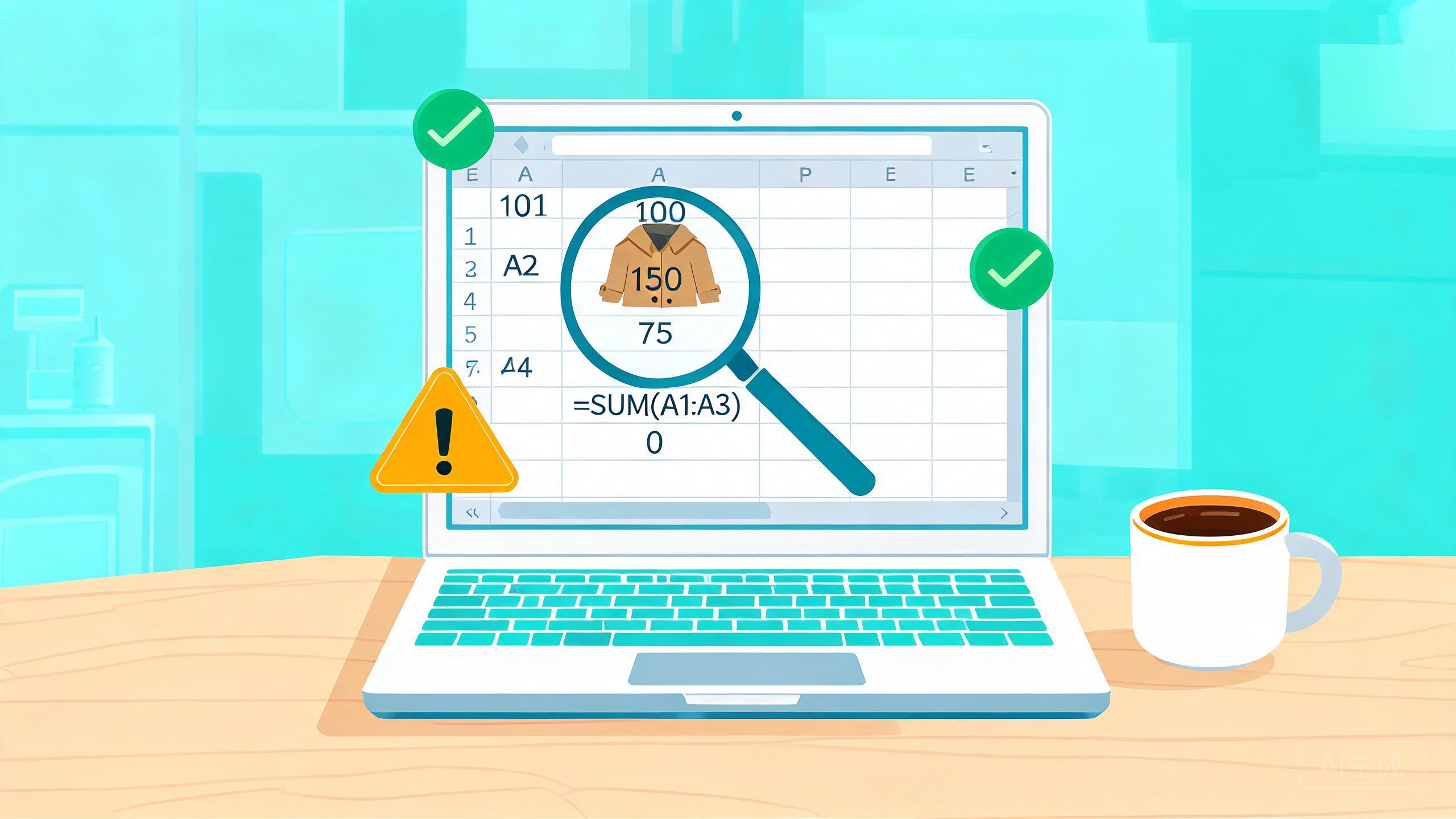
Excel求和结果是0?数字穿了"假马甲",2招秒变真
不是公式写错了,是你表里的"数字"根本不是数字——30秒验货,2招转正
一、这个场景,你肯定见过
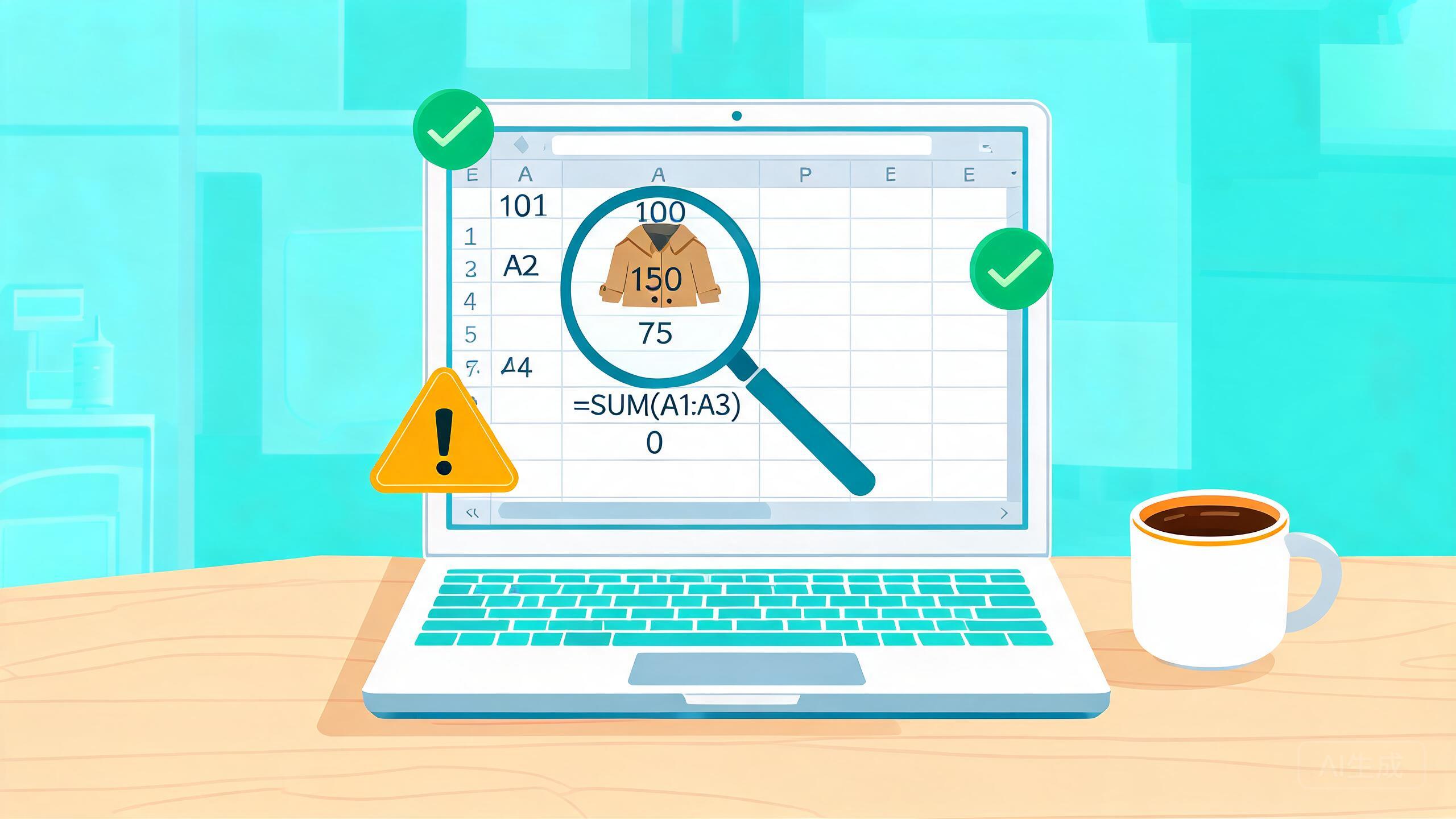
月底对账,系统导出的报销表明明一列整整齐齐的数字,你熟练地拉了个SUM,回车——结果是0。你以为公式写错了,删了重写,还是0。更气人的是:一千行数据,有的能加进去,有的死活不加;排序的时候,100和10全跑到2前面去了。同事路过瞄一眼:"你这数字是假的。"啥?数字还有假的?
还真有。这些格子里的"123",在Excel眼里不是数字,而是一串长得像数字的文字——它们穿了件"假马甲"。文本是不能求和的,所以SUM对它们视而不见。这锅真不在你,导出系统、网页复制、别人手误设成文本格式,都会产出这种假数字。今天两招,把它们全部"验关转正"。
二、先验货:30秒判断数字是真是假
动手之前先学会分辨,别真数字瞎折腾一遍。三个办法,从快到稳:
- 看对齐:Excel的老规矩,数字默认靠右站,文字默认靠左站。选中那列数据,如果数字整整齐齐全靠左,基本可以断定是假数字(除非有人手动改过对齐)。
- 看绿三角:假数字所在格子的左上角有个小绿三角,选中单元格后左侧浮出一个黄色感叹号小图标,点开提示写着"以文本形式存储的数字"——Excel都把话挑明了。
- 终极验货:找个空白格输入 =ISNUMBER(A2)(A2换成你要查的格子),回车。TRUE是真数字,FALSE是假货,一锤定音。
三、招1:分列大法(整列转,最快)
如果假数字规规矩矩待在一整列,用这招,十秒解决:
- 第1步:点列标(A、B、C那个字母),选中整列;
- 第2步:点【数据】选项卡,找到【分列】按钮;
- 第3步:弹出的对话框什么都不用改,连点两次【下一步】,到第3步确认"列数据格式"选的是常规;
- 第4步:点【完成】。绿三角集体消失,数字齐刷刷靠右站,SUM立马出结果。
原理说穿了很简单:分列本来是用来把一列拆成几列的工具,你一路"下一步"没实际拆它,等于让每个格子过了一遍"海关重新验关"——是文本数字的,当场把马甲没收,转成真数字。
常见坑:①分列一次只能伺候一列,好几列都是假的就一列列点一遍;②第3步千万别手滑选"文本",那会把真数字也打成假的;③绿三角感叹号菜单里的"忽略错误"只是把三角藏起来装看不见,数字还是假的,别被它骗了。
四、招2:选择性粘贴 乘1(零散区域用)
假数字东一个西一个、或者横跨好几列不好整列选?用这招:
- 第1步:找个空白格,输入数字 1;
- 第2步:选中这个1,按 Ctrl+C 复制;
- 第3步:框选要转换的那片假数字区域;
- 第4步:右键 →【选择性粘贴】→ 在"运算"里勾选【乘】→ 确定。
原理:每个格子都被乘了一次1,数值纹丝不动,但Excel会顺手把文本数字转成真数字。同样的思路,加0、减0、除1都行,挑一个顺手的。区域里真假数字混着也不用怕,真数字乘1还是它自己。
五、这些坑和进阶,一并打包给你
坑1:数字里混了脏东西。如果数字里藏着空格(比如"1 234")或者全角字符,两招都会失灵。先按 Ctrl+H 打开查找替换,把空格替换掉(查找内容敲一个空格,替换为空着不填),再转。带全角数字的,替换里把全角字符处理掉同理。
坑2:带单位的金额。"¥12.50""12.50元"这种,先Ctrl+H把¥和"元"替换成空,再上分列大法。
进阶:函数党还有一条路。空白辅助列输入 =VALUE(A2),下拉填充,VALUE专门把文本数字强制转成数值,老版本Excel也兼容。转完复制,再选择性粘贴成"数值"回原位即可。
另外提醒一句:排序乱(10排在2前面)、SUMIF/VLOOKUP匹配不上,很多都是同一个病根——假数字。转成真数字,这些毛病常常一次性全好。WPS用户别慌,【数据】→【分列】和右键选择性粘贴的位置几乎一样,照做就行。
小白划重点:数字靠左站+左上角绿三角=假数字;整列转用"数据→分列",零散区域用"空白格输1复制→选择性粘贴乘1",转完求和立马出结果。
本文办公技巧基于 Office/WPS 等常用软件的实际功能整理,旨在帮助职场新人快速上手。
热门文章
300份证书手动改到眼瞎?Word邮件合并,5分钟全部自动生成
两张表300行数据核对,别再肉眼看了!Excel这招3分钟找出所有差异
导出的日期全是“假日期”?3招纠正,新手10分钟搞定
PPT发出去字体全乱?2步锁死字体,换电脑也不跑版
PPT太大发不出?80MB瘦身到5MB,就这3步
打印出来的表格没表头,被领导退回?Word这3步,每页自动带表头