


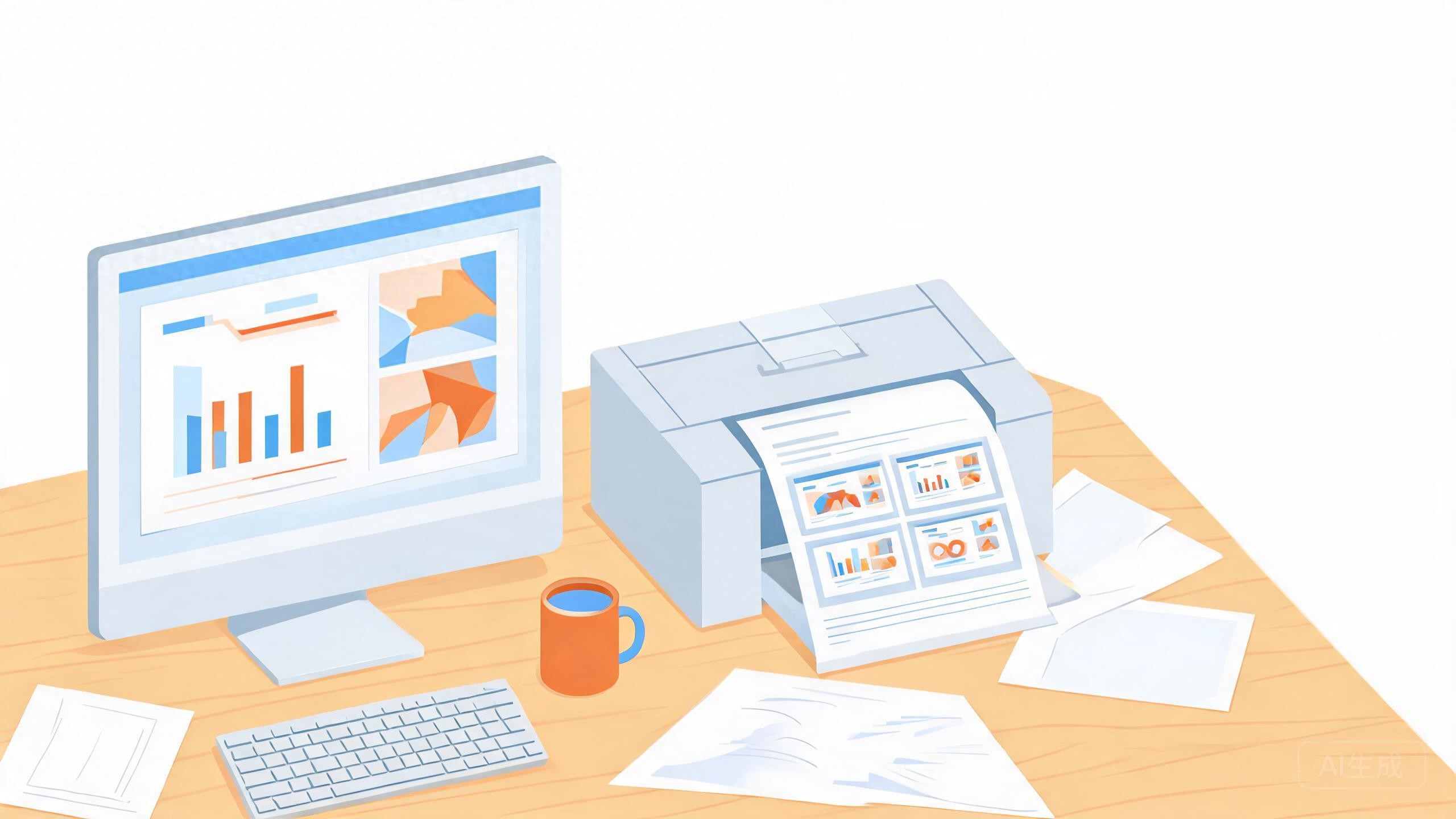
50页PPT别再打50张纸!3步1页6张,省纸省墨还被夸
领导要纸质版别急着无脑Ctrl+P,打印设置里藏着"讲义"版式,1张A4装6页,实习生3步学会

一、领导突然要纸质PPT,打完50张纸被说"太浪费"
下午两点半要开会,领导路过你工位丢下一句:"把方案PPT打个纸质版,参会一人一份。"你心想这还不简单,Ctrl+P、点打印,打印机哗哗吐纸,50页打了50张,还是彩打,墨都快打空一半。行政小姐姐路过看了一眼,心疼地说:"你怎么一页纸打一张啊?"
先别自责,这不是你的错——PPT打印默认就是"整页幻灯片"模式,一张纸印一张图,这是它出厂的默认设定。但只要在打印前多动两下手指,换个叫"讲义"的版式,1张A4纸就能装下6页幻灯片,50页的材料9张纸全搞定,省纸、省墨、翻起来还快。
二、3步搞定:让1页纸装下6张幻灯片
第1步:按 Ctrl+P 打开打印面板(或点"文件→打印")。注意,先别急着点右下角那个大"打印"按钮!看中间"设置"这一栏,最顶上一行写着"整页幻灯片"——这就是"一页一张"的元凶,点它。
第2步:在弹出的下拉菜单里往下找"讲义"区域,选"6张水平放置的幻灯片"。选完别急着动,看右侧预览,原来独占一页的大幻灯片立刻变成了6格排排坐的小缩略图,一眼9张纸的量,特别直观。
第3步:在同一栏里找到"幻灯片加框",打上勾,让每张小图多一圈细边框,印在白纸上边界清清楚楚,不会糊成一片。最后点"打印",齐活。
用WPS演示的同学路径稍有不同:Ctrl+P打开打印对话框,把"打印内容"从"幻灯片"改成"讲义",旁边的"每页幻灯片数"选6,点确定就行。菜单长得不一样,逻辑一模一样。
三、进阶组合技:灰度省墨、双面省纸
讲义版式只是及格,配上这两招才是满分卷:其一,彩色PPT直接彩打,墨盒半个月就见底。在设置区找到"颜色"下拉菜单,把它改成"灰度"或"纯黑白"——纯黑白最省墨,灰度保留深浅层次,图表不至于糊成一团黑饼。其二,材料厚的场合,把"单面打印"改成"双面打印",纸张量直接再砍一半,50页的PPT正反面也就四五张纸。
另外提醒一句:给领导逐页细看的正式材料,6张版式字会有点小,可以退一步选"4张幻灯片"(纸张方向记得换成横向),可读性更好;9张版式基本只能看个大概轮廓,适合发给大家"瞄一眼流程"的场合。
打印口诀:一页一张太浪费,讲义版式来救队;六张加框灰度打,双面输出纸减倍。
四、小白最容易踩的4个坑
- 坑1:闭眼点打印。不管什么版式,点打印前都要先扫一眼右侧预览,确认每页是6格、顺序没错,再按下打印按钮,废纸就是这么省下来的。
- 坑2:贪多选9张。9张版式字会缩到蚂蚁大小,领导眯着眼看不清,反而要挨批。开会发讲义认准6张这条可读底线。
- 坑3:深色模板直接打。整页深蓝黑底的PPT打印,墨水像自来水一样流。要么改灰度输出,要么把个别深色页隐藏后再打(缩略图上右键"隐藏幻灯片")。
- 坑4:换电脑字体跑版还照打。打印店里最常见的事故。稳妥做法是先"文件→另存为→PDF",字体锁死不走样,打PDF百试百灵。
五、进阶延伸:备注页和讲义母版
学会讲义版式后,还有两个隐藏玩法。第一个:打印下拉菜单里选"备注页",印出来上面是幻灯片、下面是你写在备注栏里的讲解要点,拿去给领导当讲话稿正合适;选"3张幻灯片"版式,右侧自带一列空白横线,开会时听讲随手记笔记,比便签好使。
第二个:"视图→讲义母版"。如果公司每周都要打印固定格式的会议材料,在这里可以一次性设置好每页张数、公司logo、日期和页码,以后每次打印自动套用,一劳永逸。记住快捷键Ctrl+P秒开打印面板,配合这套路由,你就是办公室里最会省纸的人。
小白划重点:打印PPT先别点打印,把"整页幻灯片"改成"讲义-6张",勾上"幻灯片加框",再配"灰度+双面",50页材料9张纸搞定,省纸省墨不挨骂。
- 打印前30秒检查清单:版式改"讲义6张"→勾"幻灯片加框"→颜色改"灰度/纯黑白"→厚材料开"双面打印"→预览确认再点打印。
本文办公技巧基于 Office/WPS 等常用软件的实际功能整理,旨在帮助职场新人快速上手。
热门文章
300份证书手动改到眼瞎?Word邮件合并,5分钟全部自动生成
两张表300行数据核对,别再肉眼看了!Excel这招3分钟找出所有差异
导出的日期全是“假日期”?3招纠正,新手10分钟搞定
PPT太大发不出?80MB瘦身到5MB,就这3步
PPT发出去字体全乱?2步锁死字体,换电脑也不跑版
打印出来的表格没表头,被领导退回?Word这3步,每页自动带表头