


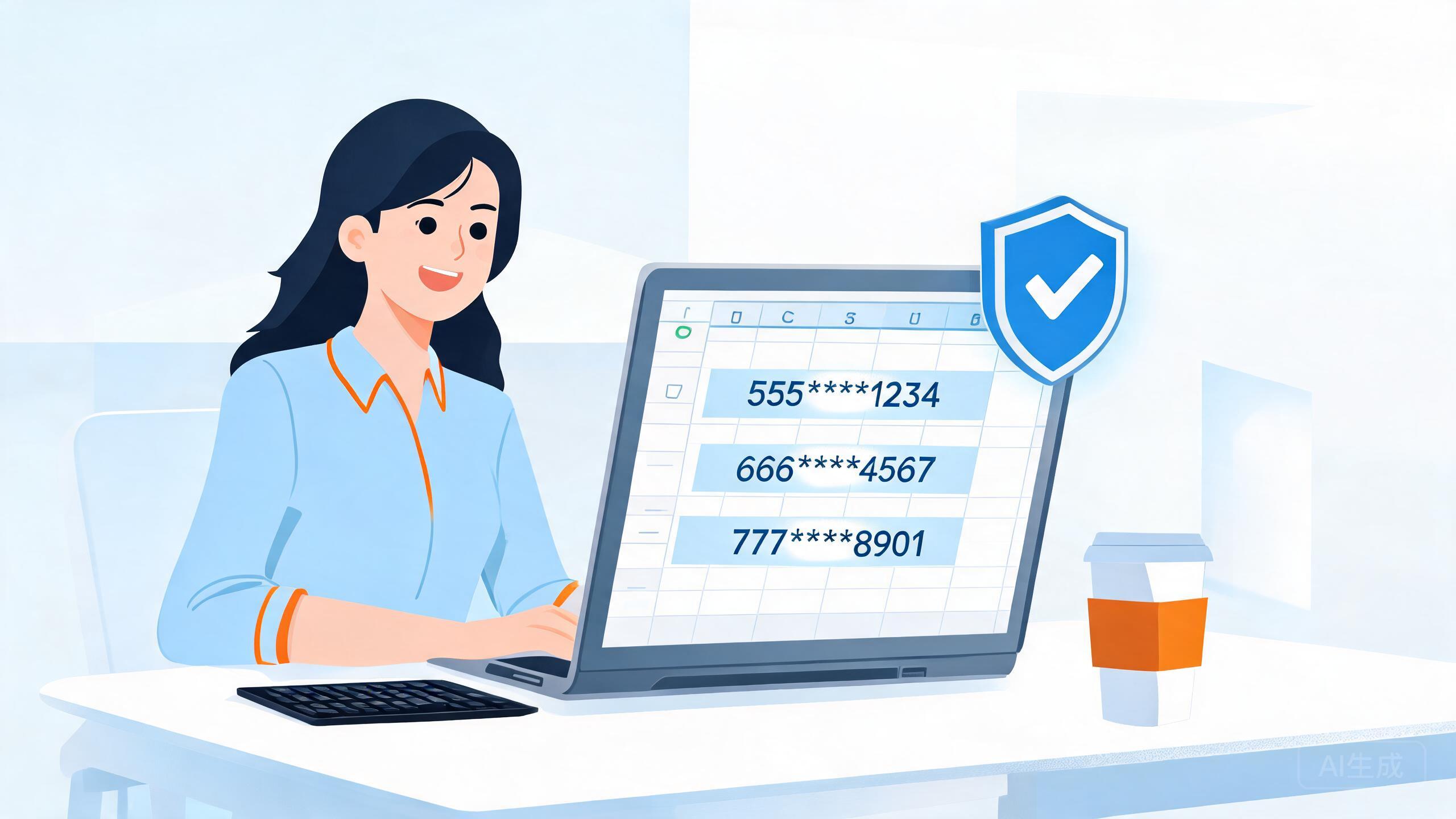
发名单手机号全裸奔?1个函数,300个号码3秒全打码
别再逐个手改星号了!REPLACE函数3步搞定,顺手帮你避开"自定义格式假打码"那个大坑

一、这场景你肯定眼熟:发名单等于"裸奔"
周一早上刚到工位,领导甩来一句:"把这批客户名单发到工作群里,今天大家都要回访。"你打开Excel一看,300个手机号整整齐齐躺在A列,从头到尾一个不落。直接发?这相当于把300个人的隐私"裸奔"着扔进群里——万一有人随手截图外传,追责第一个找到的就是发文件的你自己。
手动改?你试着把每个号码中间4位改成星号,改到第20个眼睛就花了,还得提心吊胆怕改错行。HR发花名册、班主任发成绩单、中介发客户跟进表,全都躲不开这个环节。别慌,这活儿有个标准解法:一个函数,3秒钟,300个号码同时打上"马赛克"。
二、3步打码:REPLACE函数法
假设手机号在A列、从A2开始(A1是表头"手机号"),跟着下面3步走:
- 第1步:写公式。在B2单元格输入:=REPLACE(A2,4,4,"****"),按回车。B2立刻变成"138****5678"的样子。这个函数翻译成人话就是:REPLACE(原来的号码,从第几位开始换,换掉几位,换成什么)——相当于给号码中间4位贴了块马赛克。
- 第2步:批量填充。选中B2,把鼠标移到单元格右下角的小绿点上(这叫填充柄,鼠标会变成黑色小十字),双击一下,公式"唰"地填满整列,300行瞬间完成。如果表格中间有空行断开,双击会断,就改成按住填充柄一直往下拖到最后一行。
- 第3步:把打码结果变成真文字。选中B列数据,按Ctrl+C复制,然后在B2上点右键→"选择性粘贴"→选"数值"→确定。这一步是把公式固化成纯文字,之后就算删掉A列的原号码,星号也不会消失。最后随机点几个单元格,看编辑栏里只剩星号、没有数字,就可以放心把B列发出去,A列原号码留在你自己手里。
口诀:REPLACE(号码,起点,长度,星号)。起点从1数起,长度是"换掉几位"。11位手机号从第4位换4个,正好剩前3位+后4位。
三、三个坑,尤其第三个千万别踩
坑1:引号必须是英文的。公式里的"****"要用英文双引号,输入法在中文状态下打出来的引号,公式会直接报错。输入前先按Shift把输入法切成英文模式再打引号,这一条能避开90%的公式报错。
坑2:第3个参数是"换几位",不是"到第几位"。=REPLACE(A2,4,4,"****")是从第4位起换掉4个;有新手写成=REPLACE(A2,4,7,"****"),以为7是"结束位置",结果第4到第10位全部变星号,号码只剩最后1位,整列全废。发之前抽查两三行,看格式是不是"前3后4"。
坑3(最大的坑):别用"自定义格式"假装打码。网上有些教程教你按Ctrl+1→自定义→输入000"****"0000,号码"看起来"变成了星号。但那只是给号码穿了件透明雨衣:你点击单元格,编辑栏里还是完整号码;文件发出去,对方一样能复制出真号。自定义格式只改"显示效果",不改"内容本身"——真要外发,必须用REPLACE函数生成新列,把星号变成实打实的内容。
四、进阶玩法:一套思路通吃各种号码
- 身份证打码:18位身份证中间8位是出生日期,用=REPLACE(A2,7,8,"********"),显示成"110101********1234",生日信息不再暴露。
- LEFT+RIGHT拼接法:=LEFT(A2,3)&"****"&RIGHT(A2,4)。LEFT(A2,3)取前3位,RIGHT(A2,4)取后4位,中间的&就像胶水,把"前3位""星号""后4位"粘在一起,效果和REPLACE一样,哪个顺手用哪个。
- 银行卡号、工号同理:不管几位数,只要改"从第几位开始、换掉几位"这两个数字,一套公式通吃。发工资条、发学员名单前顺手套一下,隐私安全直接拉满。
小白划重点:真脱敏 = REPLACE函数生成新列 + 选择性粘贴为数值;自定义格式只是自己电脑上的"美颜滤镜",外发文件用它打码等于没打码。
本文办公技巧基于 Office/WPS 等常用软件的实际功能整理,旨在帮助职场新人快速上手。
热门文章
300份证书手动改到眼瞎?Word邮件合并,5分钟全部自动生成
两张表300行数据核对,别再肉眼看了!Excel这招3分钟找出所有差异
导出的日期全是“假日期”?3招纠正,新手10分钟搞定
PPT太大发不出?80MB瘦身到5MB,就这3步
PPT发出去字体全乱?2步锁死字体,换电脑也不跑版
打印出来的表格没表头,被领导退回?Word这3步,每页自动带表头