


领导让看两版合同改了哪?Word自带找茬神器,1分钟标出所有修改
别再开两个窗口肉眼逐行找了,Word“比较”功能一键揪出全部改动,删了啥加了啥清清楚楚

一、“对一下两版改了哪”——新人最怕的模糊任务
下午三点半,领导突然甩来两个文件:“这是合同的新版,你跟昨天那版对一下,看看改了哪儿,半小时后给我。”刚入职的你心里一紧:两个文件十几页、几千字,怎么“对”?
大部分新人的第一反应是:把两个文档左右并排打开,左边瞄一眼、右边瞄一眼,逐行扫描,眼睛当扫描仪。结果半小时过去,眼睛发酸、脖子发僵,最要命的是——比完了也不敢保证没漏。一句“好像没改多少”,领导一句“确定吗?”,瞬间破防。
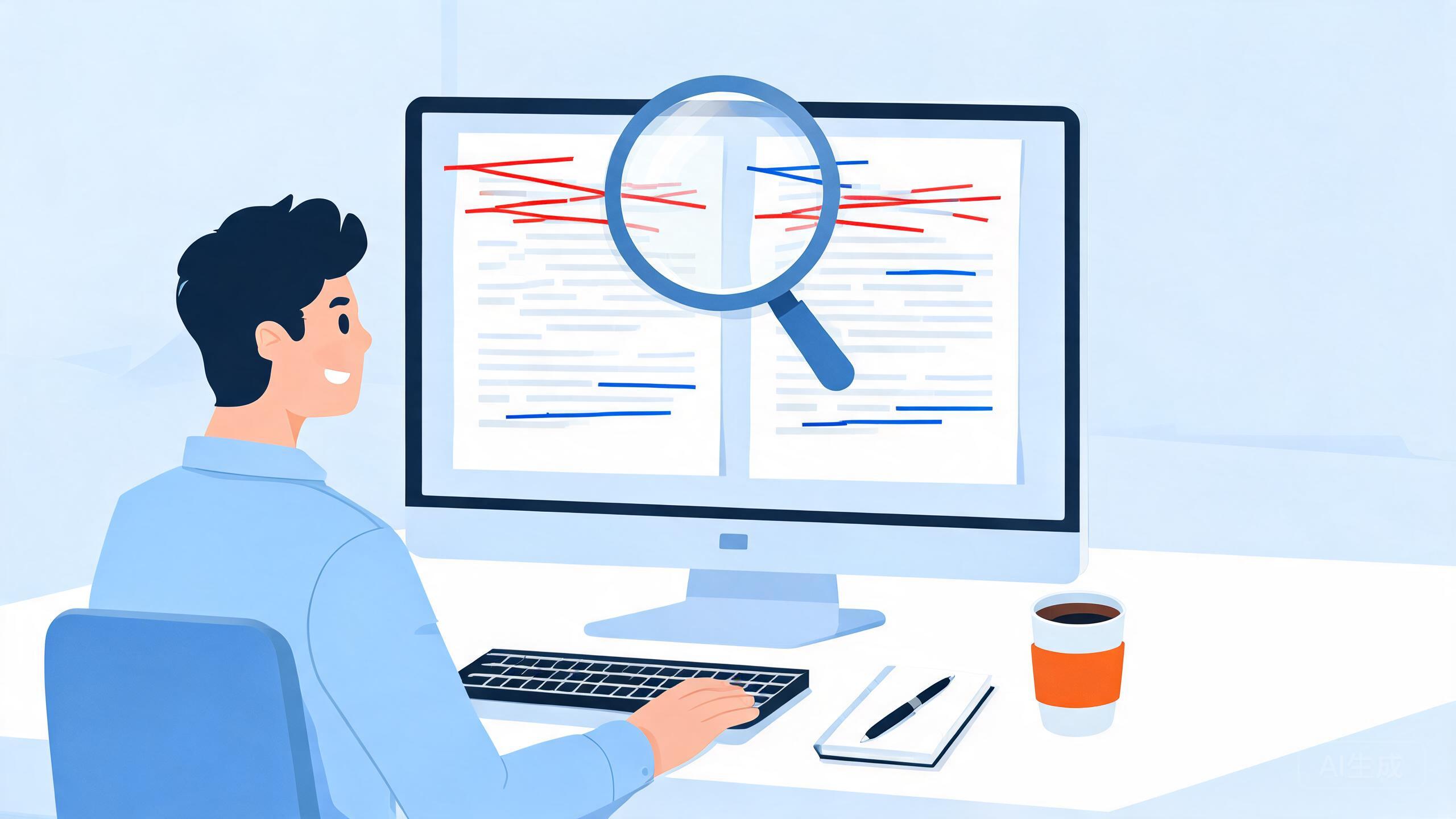
其实Word里早就埋好了一个“找茬神器”——【审阅】选项卡里的“比较”功能。它把两版文档逐字对比,所有差异自动用修订样式标出来,谁删了、谁加了,一目了然,全程只要点三次鼠标。
二、3步操作,1分钟出结果
第1步:把两版文件存到电脑本地。比如在桌面建个文件夹,旧版存成“合同-旧.docx”,新版存成“合同-新.docx”。注意两个文件要分开存、名字不能一样;如果文件还在微信或邮件里,先下载到电脑再用,别直接拿聊天窗口的预览凑合。
第2步:打开比较窗口。打开Word(新建空白文档或随便打开一个文档都行),点击顶部的【审阅】选项卡,在功能区最右侧找到【比较】按钮,点它下面的小三角,选下拉菜单里的第一项【比较…】。
第3步:选文件,点确定。弹出“比较文档”对话框:在【原文档】一栏选旧版文件,在【修订的文档】一栏选新版文件(点右侧的文件夹图标浏览选择),然后点【确定】。
几秒钟后,Word会自动生成一份“比较结果”文档:中间窗口是对照结果,所有改动都套上了修订样式——带删除线的是旧版有、新版删掉的;带下划线或变色的是新版新加的。屏幕右侧还有两个小窗格,分别显示原文档和修订的文档,鼠标点中间任何一处修改,右边自动跳到对应位置,上下文一眼看清。
核对完没问题,用【文件】→【另存为】把这份结果存成“合同修改对照.docx”回给领导。别人交一句“没改多少”,你交一份红蓝标注的对照文档,专业度直接拉满。
操作口诀:一旧一新存本地,审阅比较选文件;删除线是删、下划线是加,另存对照交领导。
三、三个常见的坑,提前避开
- 文件名不能相同:“原文档”和“修订的文档”必须是两个不同的文件,同名文件Word会直接拒绝比较。哪怕内容一样,也要存成两个名字。
- PDF不能直接比:领导发来的是PDF版?先用Word打开它(会提示“是否转换为可编辑格式”,选“是”),另存为.docx后再比较。两个PDF之间没法用这个功能。
- 满屏红线别慌:如果比较结果里全是“字体:宋体→黑体”“行距”这类格式改动,说明把格式修订也算进来了。回到“比较文档”对话框,点左下角【更多】→【比较的设置】→取消勾选【格式】,就只比文字内容,结果清爽一大半。
- 图片位置微动也会被标:页边距调整、图片挪了半厘米都算修订,先别急着慌,看修订框里的提示判断是不是实质性改动就行。
另外提一句:WPS文字新版在【审阅】里也有类似的“文档对比”入口,个别版本要会员才能用完整功能。有Office的Word就优先用Word,免费且功能最全。
四、进阶延伸:还能这么玩
- 两人各改一版怎么合?【比较】下拉里的第二项【合并】,可以把两位同事的修改合并进同一份文档,再统一处理,不用手动来回复制。
- 改动太多看不过来?在【审阅】选项卡里把显示模式切到“简单标记”,页面左侧只留一条红色竖线提示哪几行有改动,想看细节再切回“所有标记”。
- 反过来用更香:以后自己改重要文件,先开【审阅】→【修订】再动手,每一步删改都有记录,改完不怕领导问“你动了哪里”,也方便一键接受或拒绝自己的修改。
小白划重点:旧版选“原文档”,新版选“修订的文档”,Word自动标出所有差异——删除线=删掉、下划线=新增,1分钟干完1小时的活。
本文办公技巧基于 Office/WPS 等常用软件的实际功能整理,旨在帮助职场新人快速上手。
热门文章
300份证书手动改到眼瞎?Word邮件合并,5分钟全部自动生成
两张表300行数据核对,别再肉眼看了!Excel这招3分钟找出所有差异
导出的日期全是“假日期”?3招纠正,新手10分钟搞定
PPT太大发不出?80MB瘦身到5MB,就这3步
PPT发出去字体全乱?2步锁死字体,换电脑也不跑版
打印出来的表格没表头,被领导退回?Word这3步,每页自动带表头