


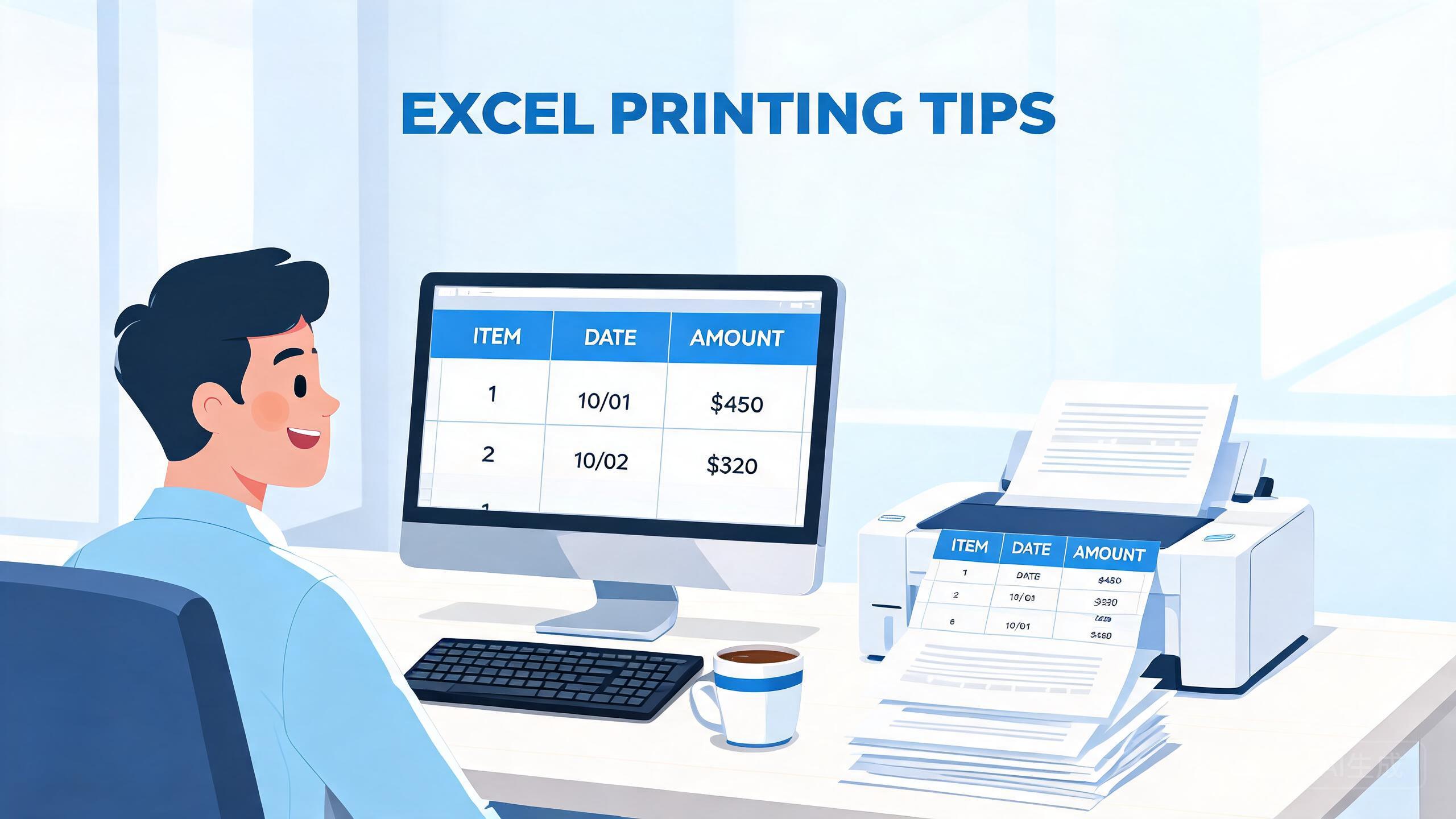
打印5页表格只有第1页有表头?Excel这个隐藏设置,30秒让每页自动带表头
别再手动插行了!页面布局里点两下,长表格打印每页都"有头有脸",领导再也不问"这列是啥"

一、这个场景,你肯定不陌生
月底要交考勤表、订单明细、报销清单,表格拉了满满几百行。你点了打印,机器哗哗吐出5页纸,定睛一看:只有第1页顶上有表头(姓名、部门、金额那一行),从第2页开始光秃秃全是数字。领导翻到第2页皱着眉问你:"这列是什么意思?"你只能站在旁边当"人肉表头",一行一行给人家报菜名。
更惨的是网上搜来的土办法——手动在第2页前面插一行表头。可打印分页的位置是跟着行高、页边距动态变的,你往中间硬插了一行,后面所有分页全部错位,等于把表重新排了一遍,越弄越乱。其实Excel早就替你想好了:打印时可以让某一行(比如表头行)在每一页自动重复。这就是藏在【页面布局】里的"打印标题行"功能,30秒设置好,一劳永逸。
二、30秒搞定,跟着点就行
- 第1步:打开要打印的表格,点击顶部菜单的【页面布局】选项卡。
- 第2步:在"页面设置"分组里找到【打印标题】按钮(一个带表格的小图标),点击它。
- 第3步:弹出"页面设置"对话框,默认就停在【工作表】选项卡上,把光标点进"顶端标题行"这个输入框。
- 第4步:点击输入框右侧的小折叠按钮(对话框会缩成一条),然后用鼠标在表格里点一下第1行的行号"1"。如果想让前两行都重复(比如大标题+列名表头),就按住鼠标从行号1拖到行号2,输入框里会自动填上 $1:$1 或 $1:$2。
- 第5步:再点一次小按钮展开对话框,点【确定】完成。
马上验证:按 Ctrl+P 进入打印预览,往后翻几页——每一页顶上都有表头了,这才叫"一次设置,永久生效"。WPS表格用户的路径几乎一样:也是【页面布局】选项卡 →【打印标题或表头】,后面的操作完全相同。
避坑口诀:上下分页选"行",左右分页选"列";屏幕冻结用窗格,纸张重复靠标题行——两个功能别搞混。
三、这3个坑,小白最容易踩
坑1:手动插行补表头。前面说了,打印分页位置是动态的,插一行全盘错位。Excel本来就能自动重复表头,你手动插纯属给自己加班,还留了个以后增删行全乱套的雷。
坑2:只选了表头,忘了大标题。很多表格第1行是大标题(比如"XX公司10月报销明细"),第2行才是列名表头。这时候"顶端标题行"要选两行($1:$2),不然每页只打印大标题、没有列名,翻到第3页照样看不懂数据。
坑3:表格太宽,列跑到"另外几页"去了。"打印标题行"只管上下分页(行的方向);如果表格列太多太宽,Excel会把右侧的列拆到另一组页面上打印,那部分页面照样没表头。解决办法:在【页面布局】里把"宽度"改成"1页",让所有列压进一页纸的宽度;如果你的表确实需要并排打好几页,就在同一个"页面设置"对话框里设置"左端标题列"(比如 $A:$B),让序号、姓名这些关键列在每一页都出现。
小白划重点:【页面布局】→【打印标题】→ 顶端标题行选中表头所在行($1:$1)→ 确定 → Ctrl+P 预览确认,每页自动带表头,全程30秒。
四、顺手再学两个打印小招
1. 页码一起打上:还在那个"页面设置"对话框里,切到【页眉/页脚】选项卡,页脚选"第1页,共?页",多页表格装订起来不会乱序。
2. 屏幕上看长表别滚丢表头:【视图】→【冻结窗格】→【冻结首行】。注意它只影响电脑屏幕上的显示,打印不出来——它和"打印标题行"是一对好搭档,一个管看、一个管打,搭配使用才是完整体验。
3. 精确控制每页打多少行:【视图】→【分页预览】,可以直接拖动蓝色的分页虚线,手动决定每一页装多少行数据,配合标题行打印效果更专业。
本文办公技巧基于 Office/WPS 等常用软件的实际功能整理,旨在帮助职场新人快速上手。
热门文章
300份证书手动改到眼瞎?Word邮件合并,5分钟全部自动生成
两张表300行数据核对,别再肉眼看了!Excel这招3分钟找出所有差异
导出的日期全是“假日期”?3招纠正,新手10分钟搞定
PPT太大发不出?80MB瘦身到5MB,就这3步
PPT发出去字体全乱?2步锁死字体,换电脑也不跑版
打印出来的表格没表头,被领导退回?Word这3步,每页自动带表头