


上台汇报忘词卡壳?PPT这1个功能,小抄只有你自己看得见
演示者视图=你的隐形提词器:观众看大屏,你看备注,还有计时器帮你掐时间

一、这说的不就是你吗:小抄翻到一半,全场都在看你
下午两点,领导在群里@你:“三点给客户讲一下方案,PPT发你了,备注栏写了重点,照着讲就行。”你打开PPT一看,备注写得满满当当,心里正暗自庆幸——结果一接投影仪,幻灯片全屏铺开,备注呢?根本看不见!只好赶紧把备注打印出来攥在手里,上台低头瞄一眼,抬头发现全场都盯着你翻小抄;讲到一半纸上的字找不到了,大脑当场空白,那种社死感,经历过的人都懂。
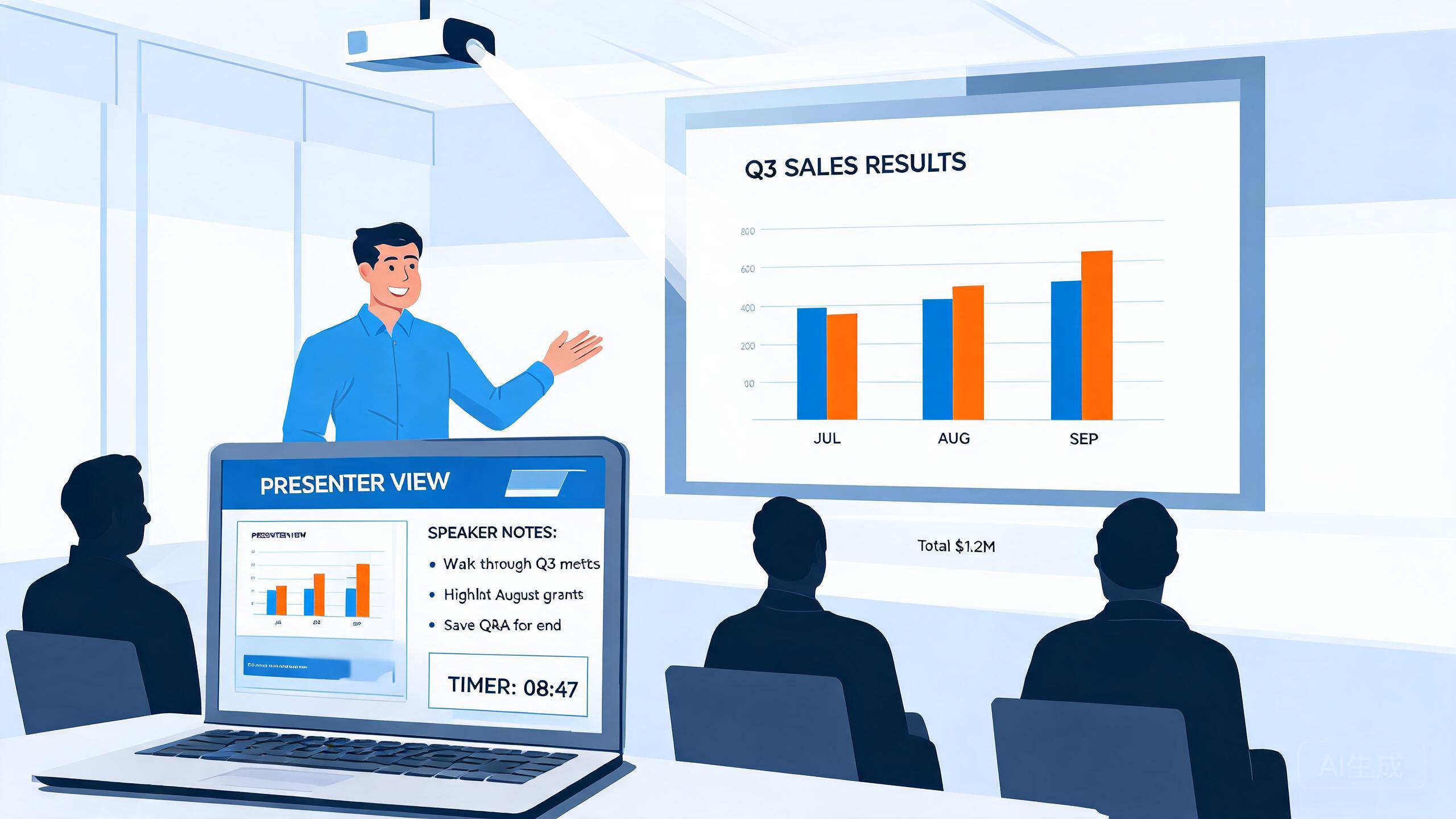
其实PPT早就给你准备了一个“隐形提词器”——演示者视图:投影大屏上,观众只看到干干净净的幻灯片;而你自己的电脑屏幕上,当前页、下一页预告、写好的备注、计时器一应俱全。观众看大屏,你看“驾驶舱”,小抄全藏在屏幕里,谁也发现不了。今天手把手教你3步打开它,下次汇报再也不用打印小抄。
二、先搞懂原理:大屏放MV,点歌屏才有歌词
演示者视图有点像KTV的点歌系统:大屏幕放MV给大家看,而点歌屏上的歌词只有你自己能看到。PPT放映时也一样——Windows把“观众版画面”(全屏幻灯片)送到投影仪,把“司机版画面”(带备注的演示者视图)留在你的笔记本屏幕上。前提是你的电脑得同时管理两块屏幕,所以第一步要先调投影模式,这一步错了后面全白搭。
三、3步开启,照着点就行
- 第1步:接好投影线,投影模式选“扩展”。用HDMI或VGA线连好电脑和投影仪后,同时按键盘上的 Win+P(Win就是Ctrl和Alt之间那个田字格图标),屏幕右侧会弹出四个模式:仅电脑屏幕、复制、扩展、仅第二屏幕。一定要点“扩展”!“复制”模式是两块屏显示一模一样的画面,备注迟早被投出去当众社死;“扩展”才是大屏和你的笔记本各显各的。
- 第2步:勾选“使用演示者视图”。打开PPT,点顶部的“幻灯片放映”选项卡,勾选“使用演示者视图”这个复选框(Office 2013及以上版本都有)。就一个勾,勾上就完事。
- 第3步:按F5正式开讲。Windows会自动把全屏幻灯片送到投影仪,把演示者视图留在你的笔记本屏幕上。万一画面反了——投影上跑出来的是备注——别慌,在演示者视图顶部工具栏点一下显示器图标(显示设置),选“交换演示者视图和幻灯片放映”,一秒换回来。
开讲后你的笔记本屏幕长这样:左边一大块是观众正在看的当前页;右边窄条是下一页预告,提前知道下一张讲什么,衔接词都不打磕巴;最下方就是你写的备注,讲稿全在这,备注区右下角有个“A”字按钮,点它能放大备注字号,站讲台后排也看得清清楚楚;上方还有计时器和时钟,讲到第几分钟一目了然,再也不用讲超时被领导瞪。
还没接投影仪,想提前在家排练怎么办?记住这个快捷键:Alt+F5。不用接任何外接屏幕,直接进入演示者视图,备注、计时器全都有,自己对着练两遍,正式上场心里就有底了。
三个高频坑:①Win+P千万别选“复制”,否则备注会被投影出去全场围观;②没接投影直接按F5,可能弹“幻灯片放映显示出现问题”提示,单屏状态请用Alt+F5;③备注字太小看不清,点备注区右下角的放字按钮,别去改正文字号。用WPS演示的同学:放映中在画面上点右键选“演讲者备注”,或在“放映”设置里勾选演讲者备注选项,效果类似。
四、进阶:这3个快捷键让你上台更有老手范儿
- B键黑屏:讲到需要大家看白板或实物时,按B键屏幕瞬间全黑,全场注意力回到你身上,再按一下恢复画面(W键是全白,同理)。
- 数字键+Enter精准跳页:客户问“能不能回到第5页”,直接敲数字5再按回车,一秒到位,不用一页页倒翻。
- Esc退出放映:讲完按Esc退出,别再手忙脚乱到处找关闭按钮。
小白划重点:先Win+P选“扩展”,再在“幻灯片放映”选项卡勾选“使用演示者视图”,最后F5开讲——备注、下一页预告、计时器全在你自己屏幕上,小抄从此不用打印。
本文办公技巧基于 Office/WPS 等常用软件的实际功能整理,旨在帮助职场新人快速上手。
热门文章
两张表300行数据核对,别再肉眼看了!Excel这招3分钟找出所有差异
300份证书手动改到眼瞎?Word邮件合并,5分钟全部自动生成
导出的日期全是“假日期”?3招纠正,新手10分钟搞定
PPT太大发不出?80MB瘦身到5MB,就这3步
PPT发出去字体全乱?2步锁死字体,换电脑也不跑版
打印出来的表格没表头,被领导退回?Word这3步,每页自动带表头